遠端桌面連線失敗?一步步教你快速連線遠端桌面
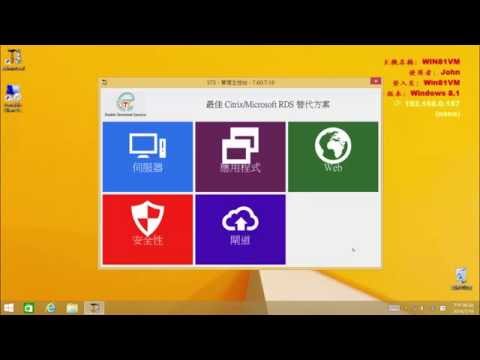
實現這一點最實用的工具之一就是遠端桌面連線。如果您使用的是Windows8系統並需要設定此連接,請繼續閱讀本教學。我們將逐步講解如何設定遠端桌面連接,以便您可以從任何地方存取您的電腦。在Windows8中啟用遠端存取並從任何地方存取電腦的完整指南,要在Windows8上...。參考影片的文章的如下:
實現這一點最實用的工具之一就是遠端桌面連線。如果您使用的是Windows8系統並需要設定此連接,請繼續閱讀本教學。我們將逐步講解如何設定遠端桌面連接,以便您可以從任何地方存取您的電腦。在Windows8中啟用遠端存取並從任何地方存取電腦的完整指南,要在Windows8上...。參考影片的文章的如下:
實現這一點最實用的工具之一就是遠端桌面連線。如果您使用的是Windows8系統並需要設定此連接,請繼續閱讀本教學。我們將逐步講解如何設定遠端桌面連接,以便您可以從任何地方存取您的電腦。在Windows8中啟用遠端存取並從任何地方存取電腦的完整指南,要在Windows8上使用RDS-Tools登錄RDP,您需要確保遠程計算機已啟用遠程桌面,並且您擁有訪問它所需的權限。然後,您可以在Windows8計算機上使用遠程桌面連接應用程序連接到遠程...

前幾日才與大家分享過【讓iPad成為第二個電腦螢幕】的工具【DisplayLink】,可以透過網路傳輸顯示第二台螢幕,可惜不支援聲音的傳輸,適合近距離的使用,就純粹當一個顯示器的功能。為了不要浪費iPhone與iPad的...