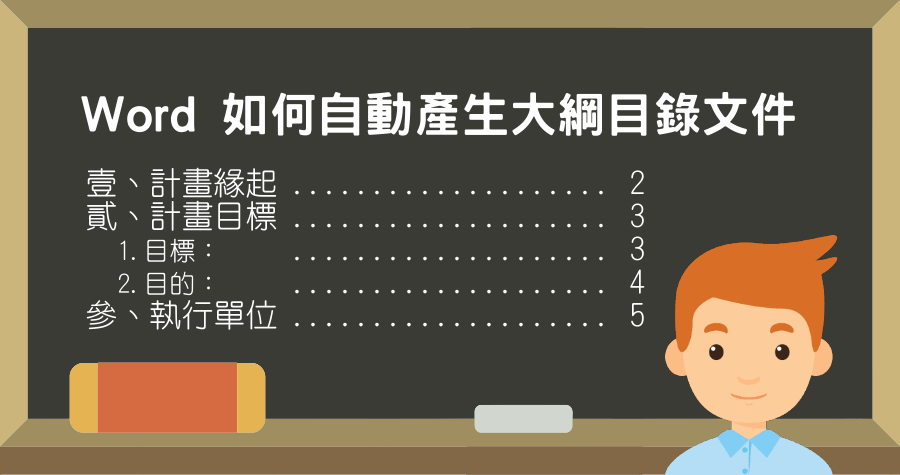
word 目錄製作教學
,不用手動打!Word目錄製作教學·設定標題階層·新增空白頁,自訂目錄樣式·完成效果:點目錄就能跳到該段落·怎麼更新目錄內容?不用手動打!Word目錄製作教學·設定標題階層·新增空白頁,自訂目錄樣式,setp2-1:首先,將游標移到要插入目錄的位置,再點選【參考資料】→...
步驟一:開啟導覽窗格.首先我們要在Word文件開啟「導覽窗格」,以便我們快速檢視目錄內容。請點擊鍵盤的「Ctrl+F」,或按下工具列的「檢視」索引卷標,再選擇 ...
** 本站引用參考文章部分資訊,基於少量部分引用原則,為了避免造成過多外部連結,保留參考來源資訊而不直接連結,也請見諒 **
學習歷程Word 目錄製作教學:讓標題變段落超連結
不用手動打!Word 目錄製作教學 · 設定標題階層 · 新增空白頁,自訂目錄樣式 · 完成效果:點目錄就能跳到該段落 · 怎麼更新目錄內容? 不用手動打!Word 目錄製作教學 · 設定標題階層 · 新增空白頁,自訂目錄樣式
插入目錄
Word 會使用文件中的標題來建立自動目錄,只要您變更標題文字、順序或階層時,目錄就會自動更新。 按下您要插入 目錄 的位置,通常是接近文件開頭的位置。 在工具列功能區上,選取[參考數據]。 選取[插入 目錄 ]。 (或選取[插入 目錄 ] > [ 目錄 ]。 隨即插入 目錄 ,顯示檔中的標題和頁碼編號。
一分鐘學會如何製作Word目錄
Comments · Word 基礎教學25:為什麼人家的表格看起來就是那麼舒服? · Word自動生成目錄及頁碼原來這麼簡單~別再一個一個手動複製貼上啦|客服花路米EP36 WORD ...