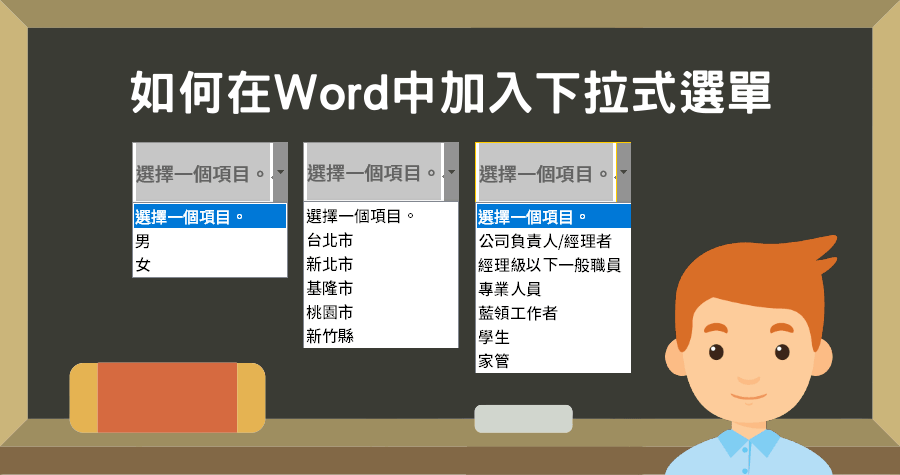
word 2010表單欄位
設計好表單之後,當然不希望使用者能夠隨意刪除格式,透過「限制編輯」功能可以避免使用者隨意更動格式,僅能在各種控制器欄位輸入資料。,在Word中,您可以建立其他人可以填寫及儲存或列印的表單。若要這麼做,您必須先從檔中的比較基準內容開始,可能透過表單範本...
在本部分中,您可以添加許多內容和元素以在Word2010/2013/2016中創建可填寫的表單。當然,不需要應用所有內容。步驟1:準備插入所需的控件.
** 本站引用參考文章部分資訊,基於少量部分引用原則,為了避免造成過多外部連結,保留參考來源資訊而不直接連結,也請見諒 **
在 Word 中建立可讓使用者完成或列印的窗體
在 Word 中,您可以建立其他人可以填寫及儲存或列印的表單。 若要這麼做,您必須先從檔中的比較基準內容開始,可能透過表單範本。 然後您可以新增元素的內容控制件,例如複選框、文字框、日期選擇器和下拉式清單。
在 Word 中建立表單
在電腦上開啟 Microsoft‌ Word。 選擇螢幕頂部的“插入”標籤。 按一下「表單」並選擇要建立的表單類型,例如核取方塊、單選按鈕或文字方塊。 使用滑鼠在 Word 文件中繪製表單。 繪製表單後,您可以根據需要進行自訂,例如更改大小或添加說明性文字。
如何在 Word 中建立可填寫表單欄位?
建立可填寫的表單就是工作中可能遇到的難題之一。 這些表單用於和使用者互動,讓使用者在電腦上填寫。 讀完這篇文章,你就能自己在 Word 裡製作表單啦。 文章結尾,我們還會介紹用 Word 製作可填寫表單文檔的缺點,以及更好的解決辦法。
如何在 Word 中輕鬆建立可填寫文檔
準備好結構後,你就可以開始添加不同的 內容控制,它們是允許使用者在表單的特定欄位中輸入資訊的工具。 對於那些希望進一步優化文件的人來說,考慮如何轉換其他格式是有幫助的,例如 將圖像或 PDF 轉換為可編輯文檔,它可以補充在 Word 中建立可填寫表格。