word尋找與取代 使用萬用字元快速搜尋同類型的文字
所有Office相關軟體都有這個功能,今天則是以Word做為範例,Word裡頭的特殊符號是在插入的功能列中,先進去把它給開啟吧!,使用「*」一定要注意,像是第一和三個例子的「*糬」、「麻*」是很難使用的,因為沒有給它起始和結尾的限制,以「*糬」來說,這樣就會直接從...。參考影片的文章的如下:
所有Office相關軟體都有這個功能,今天則是以Word做為範例,Word裡頭的特殊符號是在插入的功能列中,先進去把它給開啟吧!,使用「*」一定要注意,像是第一和三個例子的「*糬」、「麻*」是很難使用的,因為沒有給它起始和結尾的限制,以「*糬」來說,這樣就會直接從...。參考影片的文章的如下:
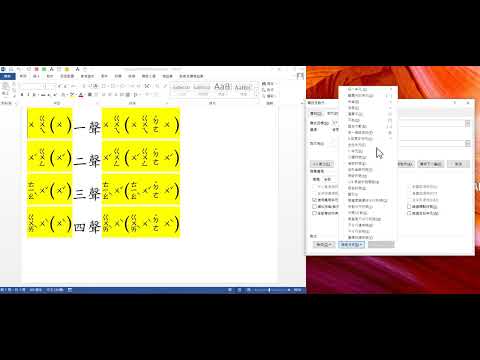
所有Office相關軟體都有這個功能,今天則是以Word做為範例,Word裡頭的特殊符號是在插入的功能列中,先進去把它給開啟吧!,使用「*」一定要注意,像是第一和三個例子的「*糬」、「麻*」是很難使用的,因為沒有給它起始和結尾的限制,以「*糬」來說,這樣就會直接從文章的開頭一直尋找到第一個「糬」,然後再尋找到第二個「糬」。,Step1在功能列「常用」中編輯選擇「取代」,或使用快速鍵ctrl+HStep2點選「更多」Step3在尋找目...

不管是寫網頁或是寫程式,都有機會遇到樣批次更改內容的時候,如果只是幾個檔案就一個一個處理,但是如果是數十個檔案、或是數百個檔案時該如何處理呢?這時候就交給FindAndReplaceMultipleFiles批次檔案內容替...

網路資訊爆炸的時代,不管是做報告、寫論文難免都會參考網路上的文章,相信大家一定曾經整段引用(複製貼上)過,但有時候會發現一些狀況,有時是字跟字之間出現空格,有時是文章段落不對,這時若你知道用刪除鍵...