F05 核取方塊內容控制項及日期控制項
在Word中新增可勾選的方格(核取方塊)可以讓您輕鬆製作檢查清單或表單。以下是幾個簡單的步驟來達成這個目標:1.**啟用開發人員選項卡**:-首先,您需要在Word中啟用「開發人員」選項卡。,Step2預設選取圖案為十字叉叉,如欲自行設定,在功能列「開發人員」中控制...。參考影片的文章的如下:
在Word中新增可勾選的方格(核取方塊)可以讓您輕鬆製作檢查清單或表單。以下是幾個簡單的步驟來達成這個目標:1.**啟用開發人員選項卡**:-首先,您需要在Word中啟用「開發人員」選項卡。,Step2預設選取圖案為十字叉叉,如欲自行設定,在功能列「開發人員」中控制...。參考影片的文章的如下:
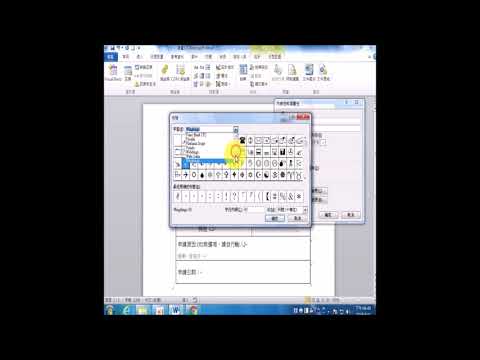
在Word中新增可勾選的方格(核取方塊)可以讓您輕鬆製作檢查清單或表單。以下是幾個簡單的步驟來達成這個目標:1.**啟用開發人員選項卡**:-首先,您需要在Word中啟用「開發人員」選項卡。,Step2預設選取圖案為十字叉叉,如欲自行設定,在功能列「開發人員」中控制項點選「屬性」Step3在「核取方塊屬性」中「已核取符號」選擇「變更」Step4往下滾動到最底,可以找到打勾選項,最後按下確定,為了方便您操作,本文將詳細說明在Wo...

有時填寫Excel會需要針對不同的選項打勾,不過若是製作表單的同仁在設計Excel時,如果能夠讓填表的人按下滑鼠就能打勾,那大家在填表時是否就能夠更便利、省時了呢?今天要來跟大家分享的技巧就是如何製作Excel...

不管是對外製作報名表或是公司內部的文件,常常會需要大家回填資料,留下空格即便下了備註請大家依範例填寫,回收時還是會發現有人就是不肯配合,更甚者還會出現答非所問的狀況,這個時候,你如果會在Word裡加入...

本文教大家如何在Word上製作「真實」核選方塊,常常收到各種文件,不夠勾選方塊在檔案上都不能直接勾,相信大家也遇過!辦活動時常會製作報名表,表格上通常會出現□,可能是性別,也可能是報名的場次讓報名者勾...