Gemini教學|Gemini快速生成會議紀錄,比手抄快100倍|辦公AI工具應用EP08
在MicrosoftWord中查看文檔的歷史編輯紀錄,可以通過以下幾個步驟來實現:1.**啟用修訂功能**:-在編輯文檔之前,建議先啟用「追蹤修訂」功能。這樣可以記錄所有的修改,方便後續查看。請選擇「檢閱」選項卡,然後點擊「追蹤修訂」來啟用此功能[7]。2.**查看版本歷...。參考影片的文章的如下:
在MicrosoftWord中查看文檔的歷史編輯紀錄,可以通過以下幾個步驟來實現:1.**啟用修訂功能**:-在編輯文檔之前,建議先啟用「追蹤修訂」功能。這樣可以記錄所有的修改,方便後續查看。請選擇「檢閱」選項卡,然後點擊「追蹤修訂」來啟用此功能[7]。2.**查看版本歷...。參考影片的文章的如下:
在MicrosoftWord中查看文檔的歷史編輯紀錄,可以通過以下幾個步驟來實現:1.**啟用修訂功能**:-在編輯文檔之前,建議先啟用「追蹤修訂」功能。這樣可以記錄所有的修改,方便後續查看。請選擇「檢閱」選項卡,然後點擊「追蹤修訂」來啟用此功能[7]。2.**查看版本歷程**:-若要查看文檔的歷史版本,可以點擊「檔案」>「信息」,然後尋找「版本歷程」的選項。這裡會顯示文檔的所有歷史版本,您可以選擇查看或還原至某一特定版...

電腦裡藏有多少軟體序號呢?Windows和Office序號都知道嗎?當重新安裝電腦,或是轉移電腦時,這些序號就需要自己備份一下,大家可以透過ProductKeyRecoveryTool軟體序號探測器來掃描電腦裡的所有序號,可以非常...

電腦中的軟體序號重要嗎?坦白說用不到的時候不重要,不過若是系統要搬家時就很重要,這次限時免費的All-In-OneKeyFinderPro可以查看電腦中的所有序號,包含有Windows與Office的序號,還包含有超過2500款常用的...

十年前大家用哪一款清理工具是否還記得呢?不久之前WinCln.NET作者與我來信,提醒我軟體還有更新以及新的官網資訊,真是嚇壞寶寶了!這款軟體不是已經被塵封許久的超殺級清理工具嗎?與其他清理工具相比,他並沒...
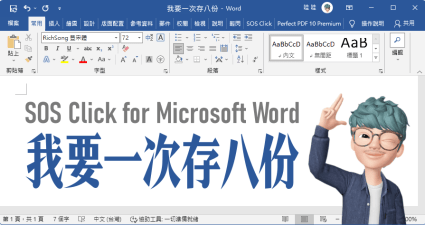
文書工具不管是打報告或是作業都不能少,最怕的就是遇到檔案遺失或是損壞的問題,所以自動存檔是絕對必要的,再來可以透過SOSClickforMicrosoftWord一次儲存多個檔案,最多設定八個不同的地方,一次同步儲存都沒...

在編輯文書檔案時,Word、Excel、Powerpoint會自動幫我們留下使用者資訊等等,透過這些資訊我們可以快速地知道檔案擁有者、上一次存檔者、檔案建立時間、上一次修改時間等等資訊,這些資訊為文書檔案的Metadata...

![[2024 Update] How to Download and Install Office for Mac](https://i.ytimg.com/vi/bqxFmeJ09qM/hqdefault.jpg)


