Quickest and easiest timeline in MS Word
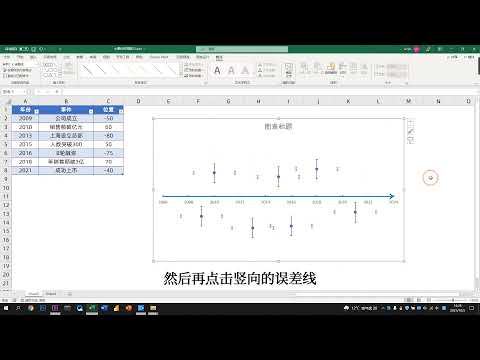
在本文中,我將向您展示創建視覺上令人驚嘆的時間軸所需遵循的簡單步驟,一定會給您的觀眾留下深刻的印象。閱讀,了解如何!如何在Word中建立時間軸.開啟MicrosoftWord:在Word中製作時間軸的第一步是在電腦上開啟程式。插入線條形狀:轉到螢幕頂部的“插入”選項卡,...。參考影片的文章的如下:
在本文中,我將向您展示創建視覺上令人驚嘆的時間軸所需遵循的簡單步驟,一定會給您的觀眾留下深刻的印象。閱讀,了解如何!如何在Word中建立時間軸.開啟MicrosoftWord:在Word中製作時間軸的第一步是在電腦上開啟程式。插入線條形狀:轉到螢幕頂部的“插入”選項卡,...。參考影片的文章的如下:
在本文中,我將向您展示創建視覺上令人驚嘆的時間軸所需遵循的簡單步驟,一定會給您的觀眾留下深刻的印象。閱讀,了解如何!如何在Word中建立時間軸.開啟MicrosoftWord:在Word中製作時間軸的第一步是在電腦上開啟程式。插入線條形狀:轉到螢幕頂部的“插入”選項卡,然後選擇“形狀”。選擇直線選項來開始您的時間軸。畫出時間軸:點擊您想要線條開始的位置,然後拖曳滑鼠以按照您想要的方向繪製它。根據...

有製作時間軸的需求,有沒有AI能快速完成?有一款不錯的AI時間軸工具MyLensAI,只需要輸入標題就可以自動產生圖文並貌的時間軸。非常適合用來撰寫人物的生平、事件發展、公司成長、歷史事件、科技發展等等,以往...