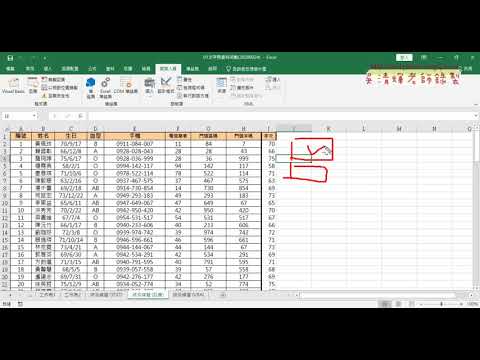
F01 開啟開發人員選項
word開發人員....Step1在上方工具列點擊滑鼠「右鍵」,並選擇「自訂功能區」......Step2在左邊欄位選擇「自訂功能區」,並將「開發人員」選項勾選,完成設定後按下確定即可.........,您可以啟動任何版本的Office軟體包中的開發人員標籤。,您可以透過點擊「開發人員...。參考影片的文章的如下:
word開發人員....Step1在上方工具列點擊滑鼠「右鍵」,並選擇「自訂功能區」......Step2在左邊欄位選擇「自訂功能區」,並將「開發人員」選項勾選,完成設定後按下確定即可.........,您可以啟動任何版本的Office軟體包中的開發人員標籤。,您可以透過點擊「開發人員...。參考影片的文章的如下:
word開發人員....Step1在上方工具列點擊滑鼠「右鍵」,並選擇「自訂功能區」......Step2在左邊欄位選擇「自訂功能區」,並將「開發人員」選項勾選,完成設定後按下確定即可.........,您可以啟動任何版本的Office軟體包中的開發人員標籤。,您可以透過點擊「開發人員」標籤來實現此目的。那時,您將有多種快速回應選項,以及有限的選項。,在Word文件中顯示[開發人員]索引標籤,可讓您撰寫巨集或新增內容控制項,包括核取方塊、文...

不管是對外製作報名表或是公司內部的文件,常常會需要大家回填資料,留下空格即便下了備註請大家依範例填寫,回收時還是會發現有人就是不肯配合,更甚者還會出現答非所問的狀況,這個時候,你如果會在Word裡加入...

本文教大家如何在Word上製作「真實」核選方塊,常常收到各種文件,不夠勾選方塊在檔案上都不能直接勾,相信大家也遇過!辦活動時常會製作報名表,表格上通常會出現□,可能是性別,也可能是報名的場次讓報名者勾...