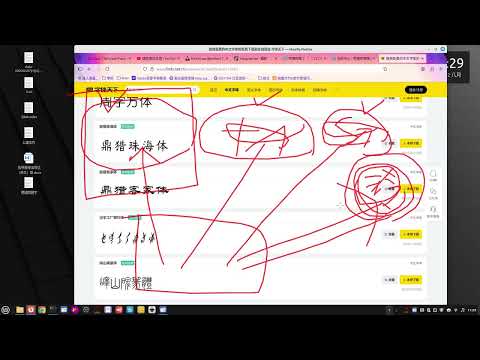
電腦字體安裝教學 + 免費字體下載????????, 一鍵安裝爆美字型????️
想要在Word文件中使用更多樣化的字體嗎?想要新增新字體卻發現Word沒有顯示?別擔心!只要幾個簡單步驟,就能輕鬆解決這個問題。首先,找到您想要的字型檔案並下載,接著將檔案拖曳到Windows的「字型」資料夾中,即可完成安裝。,若要新增字型至Word,請在Windows中...。參考影片的文章的如下:
想要在Word文件中使用更多樣化的字體嗎?想要新增新字體卻發現Word沒有顯示?別擔心!只要幾個簡單步驟,就能輕鬆解決這個問題。首先,找到您想要的字型檔案並下載,接著將檔案拖曳到Windows的「字型」資料夾中,即可完成安裝。,若要新增字型至Word,請在Windows中...。參考影片的文章的如下:
想要在Word文件中使用更多樣化的字體嗎?想要新增新字體卻發現Word沒有顯示?別擔心!只要幾個簡單步驟,就能輕鬆解決這個問題。首先,找到您想要的字型檔案並下載,接著將檔案拖曳到Windows的「字型」資料夾中,即可完成安裝。,若要新增字型至Word,請在Windows中下載並安裝字型,該字型將可供所有Microsoft365應用程式使用。字型是以檔案的形式取得,網際網路上有許多網站可讓您免費下載字型,例如DaFont。,然而,許多人誤以...

電腦總是少一款字體嗎?隨著華為HUAWEI發表全新鴻蒙HarmonyOS,華為也釋出鴻蒙系統所使用的字體 HarmonyOSSans開放大眾免費使用,不論個人使用或商業使用通通沒問題,HarmonyOSSans字型由「漢儀字庫」開發,支援...

今日感到最佛心的事情,就是又多了「內海字體」這款可愛的繁體中文免費字型可以下載,這是基於「瀨戶字體」的開放原始碼中文字型,這真的是要好好感謝大神Max的努力,我們才有這麼可愛的字型可以下載使用,若以...

每次要用Word常用的字體都要大海撈針嗎?今天小編要跟大家分享一個非常實用的方法,讓你一秒精準更改字體,就跟Ctrl+C複製一樣輕鬆簡單。那就是幫你電腦上的Word設定字體的專屬快速鍵,設定完畢後就可以一鍵完成...

最近因為集集彩繪列車的展出,讓康熙字典體的版權使用又產生疑慮,真的很多人喜愛這款字型,不過還是有很多取代方案,文悦目前還有古典明朝體、古體仿宋與新恒古雅宋都是很不錯的字型選擇,這些字型都可以非商業...

你一定遇過文件存檔後,再次開啟時字體跑掉吧!這種狀況常發生在打完報告拿去影印店列印、傳檔案給同事、主管,甚至是上台報告,因為只要用別台電腦開Word檔,卻沒有安裝你使用的字體時,開啟檔案的那剎那,看到...

感覺最近日文字型越來越受歡迎,雖然說能支援的漢字並沒有辦法到達100%,不過有時候部分能用就很足夠了,自己調整一下詞彙就好囉!這次分享的是日系少女風手寫字型CheekFont,文字的樣式真的可愛可愛的,手寫風...

好看的字型人人愛,這次要和大家分享一個油性簽字筆風格的字型,這是一款日文字型,不過能支援的中文意外的還不少,我隨便打的字幾乎都能夠支援,這的確頗不賴的!喜歡這款字體就是愛那種手寫的風格,好看的字型...

設計師有時候突然會需要可愛的字體風格,JKGotholicL屬於比較內斂風格的可愛,怎麼會說是內斂風格呢?因為我覺得其它可愛字體看起來很可怕,有點矯枉過正的感覺,但JKGotholic就屬於規規矩矩局局的可愛風,具有...

好看的字型人人都愛,免費的當然更好囉!之前介紹GoogleNoto免費字型與台灣本土鉛字日星初號楷體都還頗受歡迎的,再來分享一款我個人頗愛的字型「瀨戶字型」,雖然這並不是廣告、平面常用的黑體,不過這種可愛風...

我常常覺得美工人員都常強的,有時候自己看很久都看不對眼的字型,在他們的設計與創作之下,呈現出來就會很好看,真不知道他們有多少字型資料庫啊?這此與大家分享LineFont超極細字型(超極細ゴシック体、Chogok...

現在越來越多SSD硬碟的筆電,SSD硬碟除了比較貴之外,空間容量也不是很大,以64GB的容量來跑系統綽綽有餘,不過多安裝一點字型可能就會很佔空間,因此建議大家採用捷徑安裝字型的方式,可以將字型安裝於其他硬碟...

古早年前!傳說字型裝得越多開機越慢,到底會慢多少我也不知道,不過以我自己五年前的電腦來看,好像沒啥差別,不過其實真的不太建議安裝太多的字型,這樣子備份系統時也比較佔據空間,之前曾經介紹過如何透過捷...

最近為了加強系統運作的速度,所有筆記型電腦的電腦都已經升級了SSD,相信大家也知道SSD硬碟貴桑桑,而且空間容量也比較小,安裝太多字型也占據了不少空間,但是常常編輯圖片還是需要豐富的字型檔,這還真是難以...