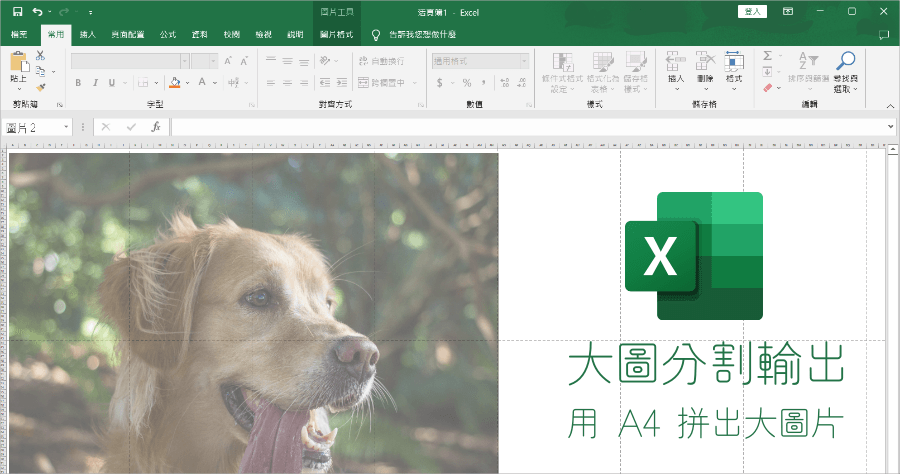
word2007分割列印
分割列印是一種將大圖像或文件分成多張小紙張來列印的技術,通常用來製作海報、橫幅或其他大型文件。這樣做可以將原本超過紙張尺寸的內容放大並分割,並在不同的紙張上打印。,首先,針對分割檔案的需求,可以利用Word內建的「分割」功能(在「檢視」選項中),將單...
請先點選檔案列印再選擇印表機內容.1.點選檔案[列印].2.點選[印表機內容].STEP2.點選紙張再勾選海報列印.3.點選[紙張].4.將海報列印欄位打勾.STEP3.點選海報設定調整細節.5.點選海報設定.6.設定每張頁數:2x2即為4張A4拼成海報.震旦提供的商用印表機支援A4或A3大小...
** 本站引用參考文章部分資訊,基於少量部分引用原則,為了避免造成過多外部連結,保留參考來源資訊而不直接連結,也請見諒 **
如何在Word中分割列印?
首先,針對分割檔案的需求,可以利用Word內建的「分割」功能(在「檢視」選項中),將單一文件視窗分割成兩個區域,方便同時檢視文件不同部分,進而精確選擇欲列印的段落。
Word
在實務面上會遇到在 Word 文件中要合併列印時,為了節省紙張會希望能一張紙印多份。 以每頁印二份為例,在版面設定中,如果你使用單面雙頁的設計,你會發現: 版面向方為直向時,單面雙頁會將一張紙切割為上下二頁:
[ 列印 ] Q.A4印表機列印word海報列印怎麼設定?
請先點選檔案列印再選擇印表機內容. 1. 點選檔案[列印]. 2. 點選[印表機內容]. STEP 2. 點選紙張再勾選海報列印. 3. 點選[紙張]. 4. 將海報列印欄位打勾. STEP 3. 點選海報設定調整細節. 5. 點選海報設定. 6. 設定每張頁數:2x2即為4張A4拼成海報. 震旦提供的商用印表機支援A4或A3大小紙張列印,若有海報列印尺寸只能發包印刷中心? A4印表機設定PDF/WORD分割列印,海報分割列印拼貼教學.
Word分割列印:從文件拆分到高效列印的終極指南
快速答案: Word分割列印主要是指將大型Word檔案依照特定需求(例如頁碼、章節、內容或特定選取範圍)拆分成較小的獨立部分,並針對這些部分進行精確或分批列印。 這不僅能節省時間與耗材,更能提高文件管理的效率與列印的精準度。 常見的方法包含利用Word內建的列印範圍設定、將文件轉存為PDF後再進行分割與列印,或是藉助第三方專業軟體來達成更細緻的分割需求。 為什麼我們需要「Word分割列印」? 不只是省紙,更是省下你的寶貴時間! 你或許會想,Word 文件不就是點開、列印就好嗎? 為什麼還要搞什麼「分割」呢