word斜線符號
在Word的世界裡,斜線彷彿是文件中的隱形英雄,它能巧妙地分隔資訊、標示狀態,甚至為表格增添視覺層次。但你是否曾為如何在Word中畫出完美的斜線而苦惱?別擔心,以下將揭示幾個簡單又實用的技巧,讓你輕鬆駕馭斜線,讓你的文件更上一層樓。首先,讓我們認識一下「...
在Word的世界裡,斜線彷彿是文件中的隱形英雄,它能巧妙地分隔資訊、標示狀態,甚至為表格增添視覺層次。但你是否曾為如何在Word中畫出完美的斜線而苦惱?別擔心,以下將揭示幾個簡單又實用的技巧,讓你輕鬆駕馭斜線,讓你的文件更上一層樓。首先,讓我們認識一下「...
** 本站引用參考文章部分資訊,基於少量部分引用原則,為了避免造成過多外部連結,保留參考來源資訊而不直接連結,也請見諒 **
word斜線怎麼打?
在Word的世界裡,斜線彷彿是文件中的隱形英雄,它能巧妙地分隔資訊、標示狀態,甚至為表格增添視覺層次。 但你是否曾為如何在Word中畫出完美的斜線而苦惱? 別擔心,以下將揭示幾個簡單又實用的技巧,讓你輕鬆駕馭斜線,讓你的文件更上一層樓。 首先,讓我們認識一下「形狀」工具。 Word內建的形狀功能,提供了多種繪製斜線的方式。 你可以從「插入」標籤中找到「形狀」選項,然後選擇「線條」中的斜線。 只需點擊並拖曳滑鼠,就能在文件上畫出你想要的斜線。 更棒的是,你可以自由調整斜線的粗細、顏色和樣式,讓它完美融入你的
word表格斜線怎麼用?
在word中快速添加斜線,首先可以利用「插入符號」功能來實現。 透過點選「插入」選項卡,再選擇「符號」中的「更多符號」,在字型選擇特定字體(如「Arial Unicode MS」),找到斜線符號(/)或其他相關符號,快捷插入。 此外,若需要大量重複插入斜線,建議使用「快速鍵」來提高效率,像是搭配「Ctrl + D」複製已插入的符號,快速在文件中擴展符號應用範圍,有效節省時間。 若需調整斜線的顯示效果,可利用字型大小、字距或對齊方式來微調。 特別是在混排文字與符號時,建議使用「字型」設定,選擇較為飄逸或造型
如何在 Word 的表格儲存格中添加斜線?
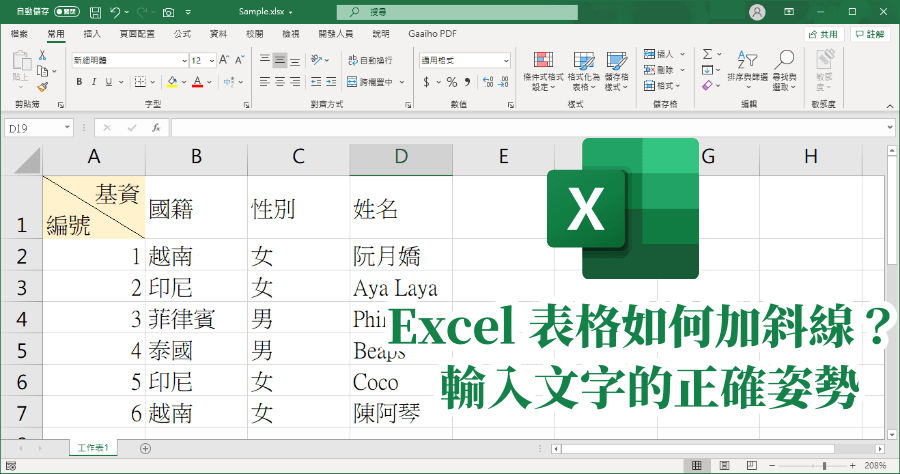
在 Word 的表格儲存格中添加斜線可以增強表格的組織性和清晰度,特別是在需要在同一儲存格中標記行和列時。 本教程探討了幾種簡單的方法來在 Word 的左上角儲存格中添加斜線分割,幫助您改善文檔的佈局和展示。
斜線
斜線[1] (/,英語: slash),又稱為 斜線號 、 斜槓 、 前斜線 或 正斜線,用作 標點符號 或其他用途。 注意:符號「\」稱為 反斜線 、後斜線或倒斜線,應予以區分。