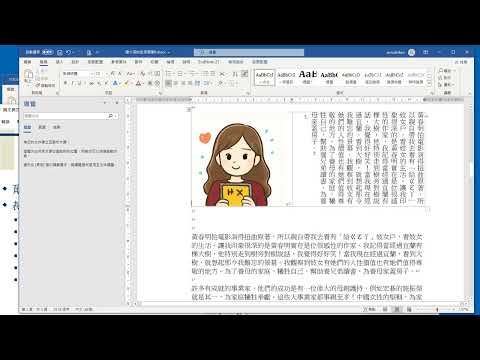
word目錄直式
繳交長篇報告、博碩士論文之前,學習善用MicrosoftWord的進階技巧,諸如讓Word自動製作目錄、圖表標號、產生圖表目錄,以及目錄格式修改與調整頁首頁尾等,讓文件排版更省時輕鬆!,Step1先將要製作目錄的內容準備好.Step2將要作為目錄的標題選取起來,可使用快速鍵C...
設定目錄中的文字格式使用設定來顯示、隱藏和對齊頁碼、新增或變更定位點前置字元、設定格式,以及指定顯示多少階層的標題。
** 本站引用參考文章部分資訊,基於少量部分引用原則,為了避免造成過多外部連結,保留參考來源資訊而不直接連結,也請見諒 **
【教學】Word如何插入目錄?目錄如何自動更新?
Step 1 先將要製作目錄的內容準備好. Step 2 將要作為目錄的標題選取起來,可使用快速鍵Ctrl按著不放快速選取不連續資料. Step 3 在功能列「常用」中「樣式」選擇「標題1」或是其他標題選項,並在該選項按下滑鼠「右鍵」選擇「修改」 Step 4 可以在修改中自行調整標題的文字大小或是行高等等. Step 5 將滑鼠點在要插入目錄的位置,並在功能列「參考資料」中選擇「目錄」,可自行選擇自動目錄其中之一. Step 6 如資料內容的目錄名稱有變更時,將滑鼠點擊目錄,上方會出現「更新目錄」 St
【有影片】Word目錄製作教學-階層目錄、連結目錄!馬上會
本篇要教大家 Word 自動產生目錄怎麼用,在製作報告或專題時常常會有落落長的文件,這時候 加入頁碼 和設定目錄是一個必備的文書技巧,只要依照下面方法快速就能跑出點點的連結對齊目錄,可自訂階層和樣式還能製作圖表目錄,無論是在2003,2007,2010,2013的 ...
5步驟教你自動產出WORD文章目錄及圖表目錄
設定要插入的圖表目錄,通常預設即可,其中標題標籤就是於先前設定的標號標籤,我只有圖,所以我選擇"圖",若有其他表格,也可以新增表格目錄 點擊確定,即自動生成圖目錄,生成後可自行調整文字格式&加上目錄標題
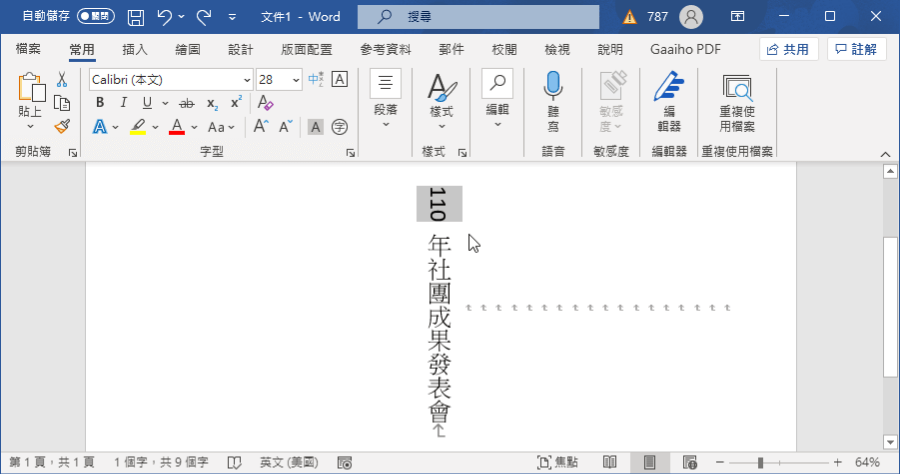
word直式:掌握Word垂直排版技巧,提升文件專業度與視覺效果
Word直式排版,簡單來說,就是讓文字能夠以垂直方向(從上到下)呈現,通常再搭配從右到左(或從左到右)的行進方向。 它能幫助你打破傳統橫向文字的框架,為文件注入獨特的視覺風格和專業感。 無論是為了遵循特定的文化習慣,如書寫對聯、詩詞,或是為了設計出更具藝術感的邀請函、海報標題,甚至只是為了在表格中節省空間,Word的直式排版功能都顯得格外實用且重要。 它不僅是一種排版技巧,更是一種提升文件層次、展現創意的有效途徑。 許多人可能覺得,Word的直式排版不過就是把字轉個方向嘛! 其實不然,它的應用範疇廣泛,並