如何上傳ibon在7
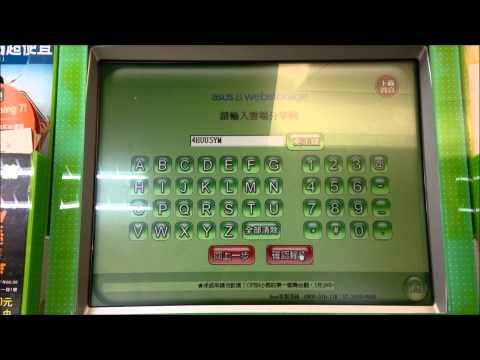
在7-11使用ibon進行列印非常簡單,以下是具體步驟:1.**上傳檔案**:-首先,您需要訪問ibon雲端列印網站([ibon雲端列印網](https://print.ibon.com.tw/))或使用相關的手機應用程式。-在網站上,您可以上傳您需要列印的檔案。支援的檔案格式包括圖片和文檔等。,善...。參考影片的文章的如下:
在7-11使用ibon進行列印非常簡單,以下是具體步驟:1.**上傳檔案**:-首先,您需要訪問ibon雲端列印網站([ibon雲端列印網](https://print.ibon.com.tw/))或使用相關的手機應用程式。-在網站上,您可以上傳您需要列印的檔案。支援的檔案格式包括圖片和文檔等。,善...。參考影片的文章的如下:
在7-11使用ibon進行列印非常簡單,以下是具體步驟:1.**上傳檔案**:-首先,您需要訪問ibon雲端列印網站([ibon雲端列印網](https://print.ibon.com.tw/))或使用相關的手機應用程式。-在網站上,您可以上傳您需要列印的檔案。支援的檔案格式包括圖片和文檔等。,善用i-bon雲端列印:只需將檔案上傳至i-bon雲端,無論身在何處,都可在任一7-11門市透過ibon機台進行列印,無需攜帶實體檔案,大幅減少忘記攜帶或檔案損毀的風險。...

大家手機照片一定都很多很多,日積月累下來真的非常可觀,相信不少人連整理都沒有,並非不想把照片都匯出,而是覺得在手機裡面要查看很方便,長久下來就是相簿大爆炸,直到空間不足時才開始刪刪減減,難道沒有無...

很久沒和大家分享桌面的便利貼了,不知道還有多少人採用這樣的方式記事呢?我自己曾經使用過一段時間,後來發現在桌面的便條也是一直在桌面,當看到有過多便條時就會想把它關閉,最後還是依靠Todo類的記事軟體居...