xmedia recode字幕合併
XmediaRecodeで字幕ファイルを動画に組み込む方法について紹介します。変換を選択して動画に組み込む方法とレンダを選択し、動画に焼き付ける方法があります。,在影片後製的過程中,轉檔算是最常使用的工具,除了先前介紹過神級的轉檔軟體「格式工廠」之外,今天要...
XmediaRecodeで字幕ファイルを動画に組み込む方法について紹介します。変換を選択して動画に組み込む方法とレンダを選択し、動画に焼き付ける方法があります。
** 本站引用參考文章部分資訊,基於少量部分引用原則,為了避免造成過多外部連結,保留參考來源資訊而不直接連結,也請見諒 **
XMedia Recode 教學 彙整
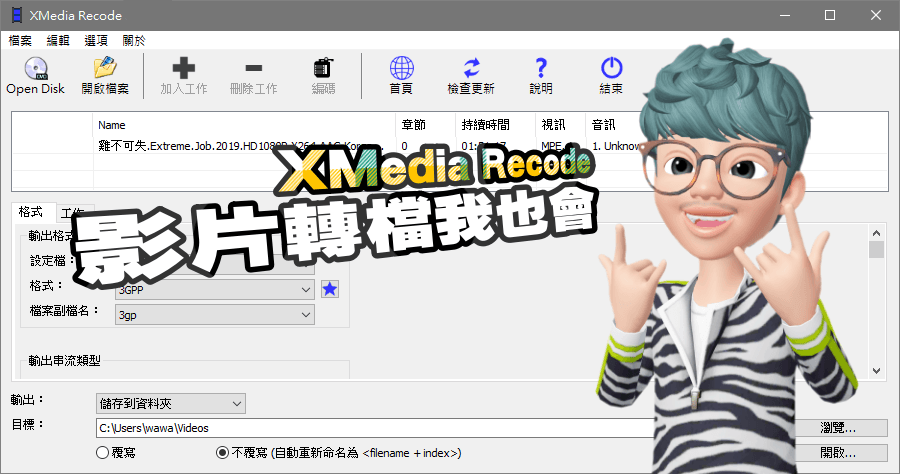
在影片後製的過程中,轉檔算是最常使用的工具,除了先前介紹過神級的轉檔軟體「格式工廠」之外,今天要跟大家推薦另外一款來自德國的「XMedia Recode」,這款免費的影音轉換程式支援大多數的格式,甚至是高畫質的藍光光碟也沒問題,而且還有批次處理功能,可快速完成多個影片任務,在作業的過程式中可針對每個檔案來設定不同的輸出格式,或是將視訊與音訊分離,也可以調整編碼器、FPS、語言或是色彩模式等,其它的功能像是匯入字幕檔、音軌、加入各種濾鏡、降噪、灰度、銳度、消除隔離線等,基本上該有的功能都有具備,不過如果想要
xmedia recode字幕合併 :
xmedia recode字幕合併,這個最初方案便是DVBSub2Text,它能夠同時抽出檔案內所有字幕,只要select想要的字幕和剔選SavePNGimages便可,最後再Savesrt便算完成第一個步驟。
XMedia Recode
Step 1: Click the Subtitles tab. Step 2: Click the Import button and select subtitle file. Step 3: Select imported subtitle. Step 4: Add subtitle stream to output.