Xnview MP review

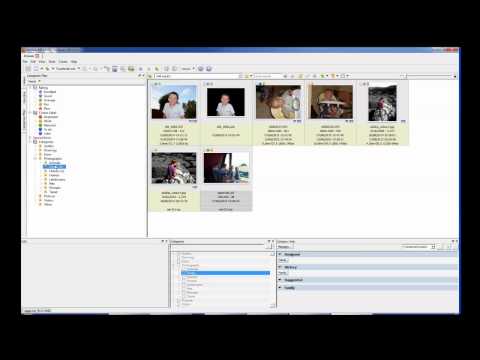
第1步將XnViewMP軟體下載回來、解壓縮後,將主程式複製到「應用程式」選單裡面就可以開始使用。下圖是「瀏覽器」模式,可以讓我們快速瀏覽、整理儲存在電腦中的全部圖片。第2步這是「檢視」模式,適合在桌面或資料夾中檢視單一圖片時快速開來看圖。視窗上方的工具列...。參考影片的文章的如下:


參考內容推薦

XnView MP 看圖軟體(支援 Mac, Linux, Win 系統) – 重灌狂人

第1步 將 XnViewMP 軟體下載回來、解壓縮後,將主程式複製到「應用程式」選單裡面就可以開始使用。 下圖是「瀏覽器」模式,可以讓我們快速瀏覽、整理儲存在電腦中的全部圖片。 第2步 這是「檢視」模式,適合在桌面或資料夾中檢視單一圖片時快速開來看圖。 視窗上方的工具列圖示都可以自行調整位置或新增、移除。 XnViewMP 支援「多頁籤」瀏覽模式,開啟圖片後可在視窗上方顯示圖片標題與縮圖,讓我們在同一個視窗中快速切換、檢視不同圖片的內容。 第3步 按一下 「Command」+「,」 開啟設定視窗,我們可以

XnViewMP v1.9.8 繁體中文版 – 性能大躍進的 XnView 加強 ...

XnViewMP (XnView Multi Platform) will eventually replace all other versions of XnView (*nix and Mac OS X and Windows) using the same source code for all platforms and is intended to have a unified look and feel.

XnView 設定

在本文中,我們將向您展示如何執行 XnView配置,一個簡單且有效率的工具,可以以友好的方式查看和管理您的圖像。 XnView 讓您輕鬆組織和編輯照片,並提供廣泛的配置選項來個性化您的體驗。

XnView MP Free: Friendly Using Guide

Learn how to browse, organize, and edit your images with XnView MP using this Mediaket guide. Follow clear steps perfect for beginners with no tech jargon.

XnView MP 0.93.1 中文免安裝版~ 好用的跨平台免費看圖軟體 ...

本文提供了 XnView MP 的下載點與使用教學,若使用上有問題再請隨時發問囉! Step 1. 從本站下載這個檔案後,使用壓縮程式解壓縮此檔後,接著執行「xnviewmp.exe」。 Step 2. 請選擇「繁體中文」語系,其它設定如下。 Step 3. 軟體執行介面如下圖。 Step 4....

XnView MP 1.0.0 中文免安裝版~ 好用的跨平台免費看圖軟體 ...

Step 1. 從本站下載 XnView MP</b> 並解壓縮下載完成的檔案,如果你是 64 位元的作業系統,請執行「XnViewMP-win-x64」資料夾,如果你是 32 位元的作業系統,請打開「XnViewMP-win-x86」資料夾 (電腦是32位元還是64位元),接著執行「xnviewmp.exe」。 Step 2. 請選擇「繁體中文」語系,其它設定如下。 Step 3. 軟體執行介面如下圖。 Step 4. 對於用戶來說,可以按下功能表的【檢視】,並選擇要顯示或是隱藏的工具列項目。 Step

CF231

畫面擷取功能: 1.啓用XnView 有一&quot;照相機&quot;圖示=擷取 2.點選&quot;照相機&quot;後即出現設定頁面 3.個人建議教學運用的 設定方案 4.指定儲存的 資料夾 於那裡 5.&quot; 確定 &quot;後,保留XnView程式即可用&quot; F10 &quot;隨時擷取畫面到上述指定的資料夾中 語系如何調整

xnviewmp設定

第1步將XnViewMP軟體下載回來、解壓縮後,將主程式複製到「應用程式」選單裡面就可以開始使用。下圖是「瀏覽器」模式,可以讓我們快速瀏覽、整理儲存在電腦中的全部圖片。第2步這是「檢視」模式,適合在桌面或資料夾中檢視單一圖片時快速開來看圖。視窗上方的工具列圖示都可以自行調整位置或新增、移除。XnViewMP支援「多頁籤」瀏覽模式,開啟圖片後可在視窗上方顯示圖片標題與縮圖,讓我們在同一個視窗中快速切換、檢視不同圖...