如何分割視窗

在Windows系統中,畫面分割是一個非常實用的功能,可以幫助你同時查看多個應用程式或文件。以下是一些簡單的方法來進行畫面分割:1.**使用快捷鍵**:-按下`Windows鍵+左箭頭`或`Windows鍵+右箭頭`,可以將當前視窗貼到螢幕的左側或右側。,2.Windows11如何分割視窗?若要在Windows11中分割窗口,請依照下列步驟操作:打開您要拆分的第一個視窗。點擊視窗右上角的最大化按鈕,使其佔據一半螢幕。其他開啟的視窗將出現在螢幕的另...

如何在 Windows 系統上進行畫面分割? - 問答

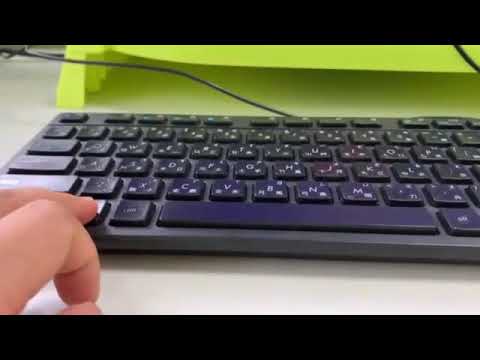
在 Windows 系統中,畫面分割是一個非常實用的功能,可以幫助你同時查看多個應用程式或文件。 以下是一些簡單的方法來進行畫面分割: 1. **使用快捷鍵**: - 按下 `Windows 鍵 + 左箭頭` 或 `Windows 鍵 + 右箭頭`,可以將當前視窗貼到螢幕的左側或右側。

如何在 Windows 11 分割視窗

2. Windows 11如何分割視窗? 若要在 Windows 11 中分割窗口,請依照下列步驟操作: 打開您要拆分的第一個視窗。 點擊視窗右上角的最大化按鈕,使其佔據一半螢幕。 其他開啟的視窗將出現在螢幕的另一半上。 按一下要放置在螢幕另一半的視窗。

【多工視窗】電腦 Windows 顯示多個視窗!快捷鍵、程式置頂教學 ...

①、在想要多工的視窗頂端按下左鍵來抓取視窗,並將視窗拖曳到螢幕的邊緣兩側或四個角落 ②、將視窗拖曳到螢幕邊緣或角落時,螢幕會預覽視窗放大後的畫面

你所不知道的 Windows 10 小訣竅:14 畫面分割、虛擬桌面、動態 ...

一般來說如果將視窗拖放到上緣,會自動將視窗變成符合全螢幕大小,這點大家都知道,但其實在 Windows 10 中將螢幕的四個角落預設為熱點(如下面的圖片中紅色箭頭所示),只需將視窗拖移到螢幕的四個邊角上,你可以看到隱形的視窗框框縮了一下,放開滑鼠就能自動將其縮放成分割畫面。 當然你也可以只縮單側或其中兩個視窗,以最符合你工作需要為主囉! 下面的樣式則是筆者最常使用的分割模式,給大家參考一下! 如果你在工作時必須使用的軟體或視窗真的很多,而且又相當複雜,你可以借助虛擬桌面來幫助你井井有條地整理。 虛擬桌面的

Windows 11視窗分割怎麼做?瞭解視窗佈局,分割畫面毫不費力

透過視窗布局功能,使用者可以輕鬆分割螢幕上的任意應用程式,安排它們顯示在預先規劃好的指定區塊,並且縮放成適當的大小,快速將多個視窗排列整齊,避免重疊。

Windows一個螢幕兩個畫面,分割成多個視窗/內建虛擬桌面功能教 ...

想要將螢幕分割成多個畫面並排,同時瀏覽兩個/三個/四個…不同的網站或應用程式視窗的話,可以按鍵盤的Windows+左/右/上/下,整齊的分割和排列視窗。

如何在 Windows 11 中逐步分割畫面

了解如何使用 Snap Assist 和鍵盤快速鍵在 Windows 11 中分割畫面以提高您的工作效率。