Windows 11
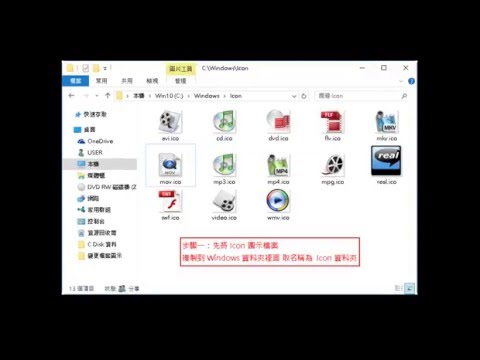
在Windows系統中,更改檔案的圖示可以讓桌面或檔案管理器的外觀更加個性化。以下是一些簡單的步驟,幫助你更改檔案的圖示:1.**使用快捷方式更改圖示**:-如果你想更改某個檔案的圖示,首先可以建立該檔案的快捷方式。右鍵點擊檔案,選擇「建立快捷方式」。-然後,...。參考影片的文章的如下:
在Windows系統中,更改檔案的圖示可以讓桌面或檔案管理器的外觀更加個性化。以下是一些簡單的步驟,幫助你更改檔案的圖示:1.**使用快捷方式更改圖示**:-如果你想更改某個檔案的圖示,首先可以建立該檔案的快捷方式。右鍵點擊檔案,選擇「建立快捷方式」。-然後,...。參考影片的文章的如下:
在Windows系統中,更改檔案的圖示可以讓桌面或檔案管理器的外觀更加個性化。以下是一些簡單的步驟,幫助你更改檔案的圖示:1.**使用快捷方式更改圖示**:-如果你想更改某個檔案的圖示,首先可以建立該檔案的快捷方式。右鍵點擊檔案,選擇「建立快捷方式」。-然後,對快捷方式點擊右鍵,選擇「屬性」。-在屬性窗口中,點擊「快捷方式」標籤,然後點擊「變更圖示」按鈕。從這裡你可以選擇新的圖示,或是使用自訂的圖示檔案[1]。2...

我超級喜歡推薦更改資料夾圖示的工具,因為只要將資料夾稍微更改顏色或是圖示,在管理資料時就會有特別醒目的效果,譬如說緊急的資料夾檔案就設定成紅色,工作群組的的資料夾設定藍色等等,這樣也能成為非常棒的...

IconsfromFile是一款免費的軟體工具,專門用於從各種檔案類型(如EXE、DLL和OCX)中擷取圖示。這款工具可以讓使用者掃描目錄中包含圖示的檔案,並有效地將它們擷取出來以便後續使用。擷取出來的圖示可以儲存為多...

資自訂資料夾是件非常有趣的事情,可以讓資料夾用途更加明顯,像我目前是使用FolderColorizer來改變資料夾顏色,未完成的事情就是紅色資料夾、未完成的文章就是綠色資料夾等等,也是我自己設計的使用方式。而這...

電腦裡面有各式各樣檔案,假如說有一個文件為「新增純文字文件.txt」,我們可以從圖示或是副檔名辨識出檔案類型,像是txt為文字檔、exe為執行檔、jpg為圖片檔等等。但是系統並非認識各式各樣的檔案類型,不一定...

IconsExtract是一款專門用來從各種檔案中提取圖示(Icon)的免費工具。這款軟體能夠從執行檔(.exe)、動態連結庫(.dll)文件、甚至是其他支持圖示格式的文件中提取並保存其中的圖示,方便使用者在其他應用中重...