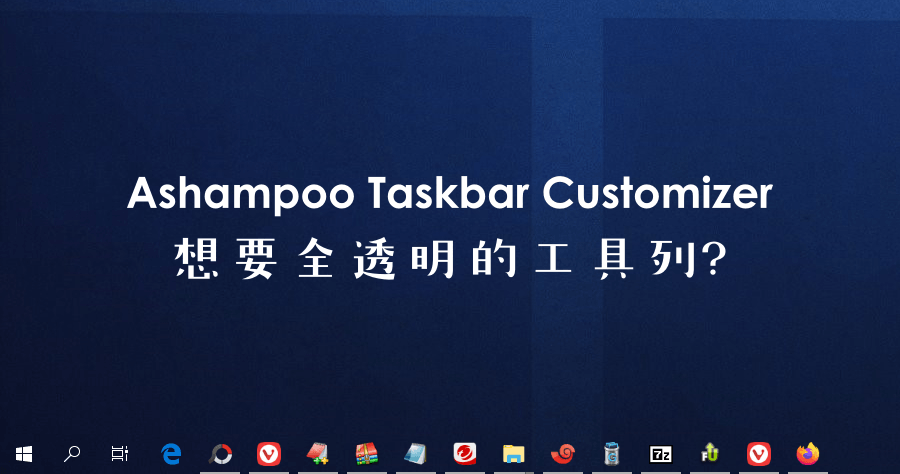
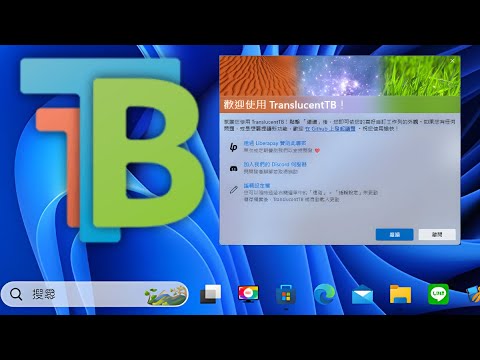
更改工具列顏色
如何在Windows11中變更工作列顏色更改工作列顏色是將您的觸摸添加到數位畫布的簡單而有效的方法。無論您是極簡主義者還是大膽主張的愛好者,工作列的顏色都會為您的Windows體驗定下基調。在本文中,我們將指導您如何變更Windows11中的工作列顏色。,今天重灌win10後...
完成!您的工作列現在將顯示您選擇的顏色。除了更改工作列的顏色,您還可以自訂其大小、位置以及其上顯示的圖示。為此,請右鍵單擊任務欄,然後選擇“工作列設定”。在這裡,您可以根據自己的喜好調整選項。
** 本站引用參考文章部分資訊,基於少量部分引用原則,為了避免造成過多外部連結,保留參考來源資訊而不直接連結,也請見諒 **
如何在 Windows 11 中變更工作列顏色
如何在 Windows 11 中變更工作列顏色 更改工作列顏色是將您的觸摸添加到數位畫布的簡單而有效的方法。 無論您是極簡主義者還是大膽主張的愛好者,工作列的顏色都會為您的 Windows 體驗定下基調。 在本文中,我們將指導您如何變更 Windows 11 中的工作列顏色。
更改 Windows 11 中工作列的顏色
完成! 您的工作列現在將顯示您選擇的顏色。 除了更改工作列的顏色,您還可以自訂其大小、位置以及其上顯示的圖示。 為此,請右鍵單擊任務欄,然後選擇“工作列設定”。 在這裡,您可以根據自己的喜好調整選項。
在 Windows 中個人化您的色彩
變更裝置上的色彩模式和輔色,可提供更個人化且更吸引人的介面,大幅增強您的用戶體驗。 無論您偏好淺色或深色主題,或想要為使用者介面增添色彩,調整這些設定都很簡單,只要幾個步驟就能完成。