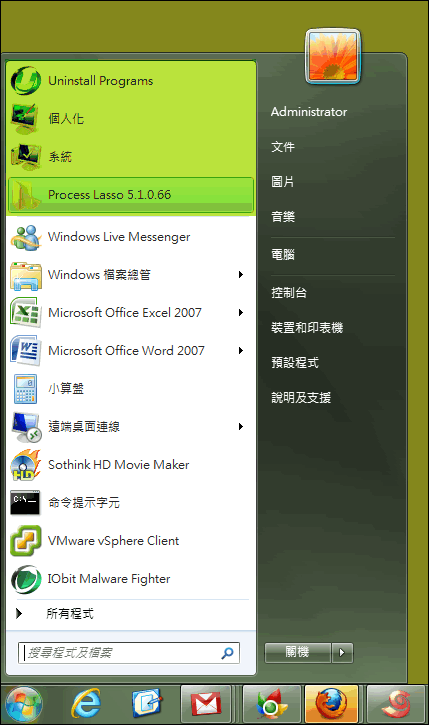
無法釘選到工作列
在Windows11中,將資料夾釘選到工作列的方式與Windows10有所不同。以下是一些可行的方法和建議:1.**使用第三方應用程式**:-Windows11已經不再支援將資料夾直接釘選到工作列的功能,但你可以考慮使用一些第三方應用程式來實現類似的功能[1]。2.**釘選至開始選單**...
在Windows11中,將資料夾釘選到工作列的方式與Windows10有所不同。以下是一些可行的方法和建議:1.**使用第三方應用程式**:-Windows11已經不再支援將資料夾直接釘選到工作列的功能,但你可以考慮使用一些第三方應用程式來實現類似的功能[1]。2.**釘選至開始選單**...
** 本站引用參考文章部分資訊,基於少量部分引用原則,為了避免造成過多外部連結,保留參考來源資訊而不直接連結,也請見諒 **
如何在 Windows 11 中將資料夾釘選到工作列? - 問答
在 Windows 11 中,將資料夾釘選到工作列的方式與 Windows 10 有所不同。 以下是一些可行的方法和建議: 1. **使用第三方應用程式**: - Windows 11 已經不再支援將資料夾直接釘選到工作列的功能,但你可以考慮使用一些第三方應用程式來實現類似的功能 [1]。 2. **釘選至開始選單**: - 雖然無法直接釘選到工作列,但你可以將資料夾釘選到開始選單。 這樣可以通過開始選單快速訪問你的資料夾。 只需右鍵點擊資料夾,然後選擇「釘選到開始選單」 [4]。 3. **創建桌面捷徑
【問題】Win11應用程式為什麼不能釘選在下方工作列??之順便炫耀 ...
你可以打開 "regedit.exe" 移到 "HKEY_CURRENT_USER\Software\Policies\Microsoft\Windows\Explorer" 看看有沒有 "TaskbarNoPinnedList" 及 "NoPinningToTaskbar" 鍵值,如果有請刪除。 刪除後請重新啟動系統。 或者你可以截圖貼上來。 還有工作列的釘選項目會在路徑 "
無法使用工作列的釘選功能
之前移除了工作列上的ie標示,想要重新釘選的時候卻發現無法釘選 (也無法釘選別的程式),所謂無法釘選是指不管在工作列上在運行中的ie程式 (或別的程式)按右鍵時沒有出現"釘選"的選項,也無法將ie從桌面或開始工作表中拖曳到工作列上。