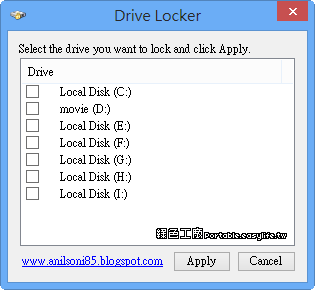
磁碟機代號
實際例子:win10想把F槽換到E槽點選本機->右鍵點"管理"選磁碟管理點F槽->選其他動作->所有工作->變更磁碟機代號及路徑選變更到E槽完成...,「磁碟管理」,然後右鍵→變更磁碟機代號及路徑,這樣就可以改成你要的磁碟機代號了。改變磁碟機代號,你的檔案還會在,但你不...
「磁碟管理」,然後右鍵→變更磁碟機代號及路徑,這樣就可以改成你要的磁碟機代號了。改變磁碟機代號,你的檔案還會在,但你不要眼花點到「格式化」這樣就完蛋了,格式化會把你的資料全部清楚,請特別小心。
** 本站引用參考文章部分資訊,基於少量部分引用原則,為了避免造成過多外部連結,保留參考來源資訊而不直接連結,也請見諒 **
win10換磁碟機代碼方式 - iT 邦幫忙:
實際例子:win10想把F槽換到E槽 點選本機->右鍵點"管理" 選磁碟管理 點F槽->選其他動作->所有工作->變更磁碟機代號及路徑 選變更到E槽 完成...
如何變更 Windows 系統裡的磁碟機代號?A 變 E、B 變 F,隨你調 ...
打開開始功能表,在電腦右鍵「管理」。 進到「磁碟管理」,然後選擇你想要變更代號的磁碟槽。 右鍵選擇「變更磁碟機代號及路徑」。 這時就可以重新選擇磁碟機代號,已經有設定過的當然就無法選擇,代號是不會重複的,另外也建議不要修改 C 槽,否則可能會影響系統,修改完後重新開機就生效囉。 另外你也可以不要修改代號,而是將某一個磁碟分區掛載到另一個分區底下,比如可以選擇 E 槽,然後選擇第二個「掛在下列空的 NTFS 資料夾上」,再選擇要掛載的位置就可以了。 但這方法通常不會使用到,也怕有人用一用忘記自己是用掛載的方
【免費】如何解決磁碟機代號消失?
釋放了原始的磁碟機代號後,下面我就為您介紹如何使用免費的磁碟管理工具,幫助您快速更改磁碟機代號,整個過程只需三步,1分鐘就能全部搞定。