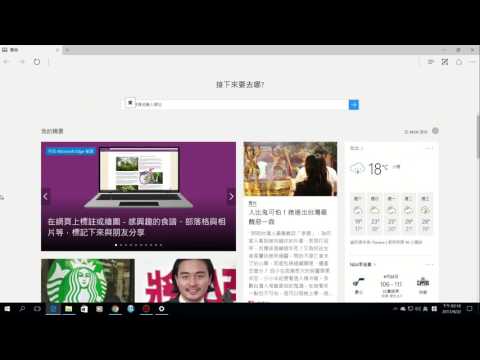
程式大小
在「進階縮放設定」頁面中,有一個「修正應用程式的縮放問題」(LetWindowstrytofixappssothey’renotblurry)的選項。如果你的解析度和縮放比例都設定正確,但某些特定應用程式看起來仍然模糊,可以嘗試開啟這個選項,讓Windows試著去修復它。,無論您是在大型顯示器還...
為了提供給您更清楚的操作說明,您也可以點擊下方YouTube影片連結,觀看如何在Windows設定中變更顯示大小、解析度與顯示更新率。
** 本站引用參考文章部分資訊,基於少量部分引用原則,為了避免造成過多外部連結,保留參考來源資訊而不直接連結,也請見諒 **
此文章參考的來源相關文章推薦
畫面模糊、字太小?Windows 1011 螢幕解析度與縮放比例設定教學 ...
在「進階縮放設定」頁面中,有一個「修正應用程式的縮放問題」 (Let Windows try to fix apps so they’re not blurry) 的選項。 如果你的解析度和縮放比例都設定正確,但 某些特定應用程式 看起來仍然模糊,可以嘗試 開啟 這個選項,讓 Windows 試著去修復它。
如何在 Windows 上放大或縮小應用程式?
無論您是在大型顯示器還是緊湊型筆記型電腦上工作,調整應用程式的大小都能幫助您優化工作流程並提升可讀性。 本指南將引導您通過各種方法調整 Windows 上應用程式的大小,確保您能根據個人喜好量身打造桌面體驗。
讓文字和應用程式變大
除了文字大小之外,您也可以放大螢幕上的其他所有專案,包括影像和應用程式。 若要開啟電腦上的 [設定],請按 Windows 標誌鍵+I,或選取 [設定] > [開始] 。



![[軟體工程師雜談] 最基礎的程式語法,學會這些,你就會寫程式了 |IT鐵人賽: 從零開始搞懂寫程式,資工系4年最重要的學科,資料結構,演算法,物件導向](https://i.ytimg.com/vi/HPQo8GNOPJc/hqdefault.jpg)