網頁釘選

以下做法適用Google的Chrome或是Microsoft的Edge瀏覽器,瀏覽要建立捷徑的網站,使用滑鼠右鍵按住網址列的鎖頭往上拖拉到桌面,然後鬆開滑鼠右鍵就完成了。2.Chrome瀏覽器,也可以在設定中來建立捷徑。3.Edge瀏覽器還提供直接釘選到工作列的功能。上國道怕塞車?用「行車時間預測」來幫你計算.,你可以在Chrome中建立常用網站捷徑。建立網站捷徑在電腦上開啟Chrome。前往要建立捷徑的網站。依序選取右上方的「更多」圖示.,不過...

[ Edge、Chrome ]如何建立網站捷徑到 Windows 桌面? – 關 ...

以下做法適用 Google 的 Chrome 或是 Microsoft 的 Edge 瀏覽器,瀏覽要建立捷徑的網站,使用滑鼠右鍵按住網址列的鎖頭往上拖拉到桌面,然後鬆開滑鼠右鍵就完成了。 2. Chrome 瀏覽器,也可以在設定中來建立捷徑。 3. Edge 瀏覽器還提供直接釘選到工作列的功能。 上國道怕塞車? 用「行車時間預測」來幫你計算.

在 Chrome 中建立網站捷徑 - 電腦

你可以在 Chrome 中建立常用網站捷徑。 建立網站捷徑 在電腦上開啟 Chrome。 前往要建立捷徑的網站。 依序選取右上方的「更多」圖示.

Windows 11 中將應用程式釘選到「工作列」上的 4 種方法

不過今天要聊的不是工作列的位置,而是如何快速啟動應用程式,最快的方式就是直接釘選在工作列來執行,畢竟工作列就一直座落在底端,雖然工作列無法容下所有的應用程式,但將自己常或喜歡的應用程式放到工作列上,是個快速啟動應用程式的不二法門。 眾所周知,將應用程式放在工作列上是執行應用程式最快速、最直接的方式。 或許你會問在桌面建立應用程式捷徑不是也很方便快速嗎? 問題你平常不可能在桌面上都沒有應用程式在運作吧! 所以桌面經常被應用程式覆蓋著,但工作列預設狀況下都會存在,將常用的應用程式釘選在工作列是最佳的選擇。 方

DeskPins 可把任何視窗釘選在最上層顯示的免費小工具,Windows ...

而最近就發現到這款很不錯的免費小工具「DeskPins」,可以把任何視窗釘選在最上層,Chrome、Adobe、LINE、Spotify 等都沒問題,甚至連資料夾也行,還能一次釘選多個,如果你跟我一樣有這個困擾,也推薦給你。

釘選至工作列

釘選至工作列 Microsoft Edge 可以通過説明您將網站固定到任務列來節省您的時間。 從你喜歡的網站中進行選擇,或者只需從任務欄固定嚮導中按兩下即可固定常用Microsoft Web 應用。

如何將『網頁』釘選到Windows的工作列上或建立桌面捷徑

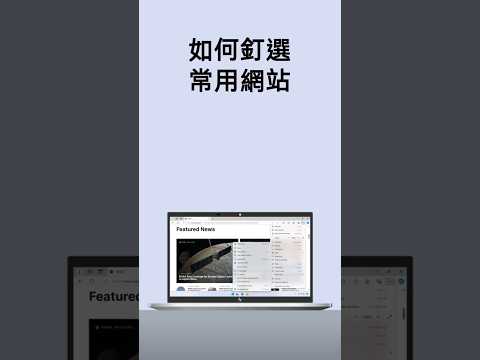
但其實Chrome以及Edge瀏覽器有提供我們更快捷的方式,就是讓我們將常用的網站或網頁釘選到Windows的工作列上或建立桌面捷徑,這樣對開啟網頁或網站的速度有提升的效益,其實是很方便的。

如何將網頁放在工作列?超實用教學,讓常用網站隨點隨到,效率加 ...

為什麼要把網頁釘選到工作列? 你可能會想,幹嘛這麼麻煩? 用書籤或直接輸入網址不就好了嗎? 當然可以啊! 但把常用網頁釘選到工作列上,真的有幾個你意想不到的好處喔:

PinToStartMenu - 快速釘選項目到開始功能表

PinToStartMenu - 快速釘選項目到開始功能表

自從升級到Window7以來,我想許多人對於「釘選」這個動作並不陌生,可以將資料夾、程式等等項目放到工具列、或是開始功能表,當成捷徑使用是很方便的一件事情,之前我就曾介紹過【Windows7建立左側的顯示桌面圖...