螢幕保護程式設定時間
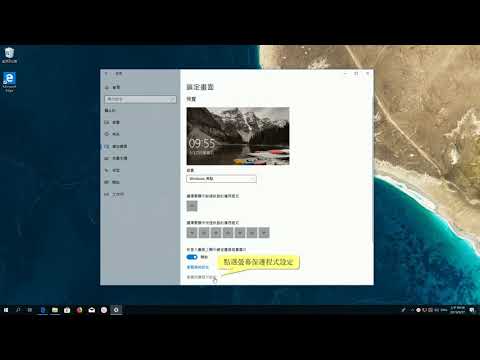
在Windows系統中,您可以透過設定螢幕保護程式來讓電腦在一段時間閒置後自動鎖定。以下是設定步驟:1.**設定螢幕保護程式和鎖定**-打開**設定**,進入**個人化**>**鎖定畫面**。,有些企業主管電腦或較重要工作站,當離開座位時需要在幾分鐘內將畫面進入密碼鎖定狀態...
電腦螢幕保護時間的設置方法有多種,您可以根據自己的需求選擇合適的方法。無論是系統自帶的功能還是第三方軟件,都可以幫助您有效地保護眼睛,降低長時間使用電腦對眼睛的傷害。
** 本站引用參考文章部分資訊,基於少量部分引用原則,為了避免造成過多外部連結,保留參考來源資訊而不直接連結,也請見諒 **
在 Windows 中設定螢幕保護
屏幕保護是計算機閑置一段指定期間時,畫面上出現的動畫影像或圖樣。 雖然現代化的 LCD 和 LED 監視器較不容易刻錄,但螢幕儲存器仍然是個人化裝置及增加額外安全性層級的熱門方式。 為什麼要使用屏幕保護? 雖然螢幕儲存器已不再適用於防止刻錄,但提供幾個優點: 提示: 為了節省能源並減少顯示器的磨損,建議您在計算機閑置時將計算機進入睡眠模式。 睡眠模式耗用的電力遠低於執行螢幕保護功能,並讓您的計算機在上次中斷的地方快速繼續。 若要深入瞭解,請參閱 如何在 Windows 中調整電源和睡眠設定。 在 [屏幕保
Windows 11 螢幕保護裝置 (螢幕鎖定)設定操作說明
在桌面空白處按【滑鼠右鍵】,選取【個人化】。 點選選項【鎖定畫面】。 選取下方【螢幕保護裝置】。 會出現【螢幕保護裝置設定】小視窗。 可在【螢幕保護裝置】選擇動畫類型,也可以不選。 1. 勾選「繼續執行後,顯示登入畫面」。 2.設定等候時間,一般 設定 5 分鐘 即可。 3.按【確定】結束離開完成設定。 4.設定完成後,5 分鐘不動電腦 (含滑鼠)即會啟動螢幕保護程式。

![想要一個實用螢幕保護程式 (廣東話中文字幕) [多謝支持! 請免費訂閱。] @kelvincomputer](https://i.ytimg.com/vi/HNBTVv4iJkQ/hqdefault.jpg)