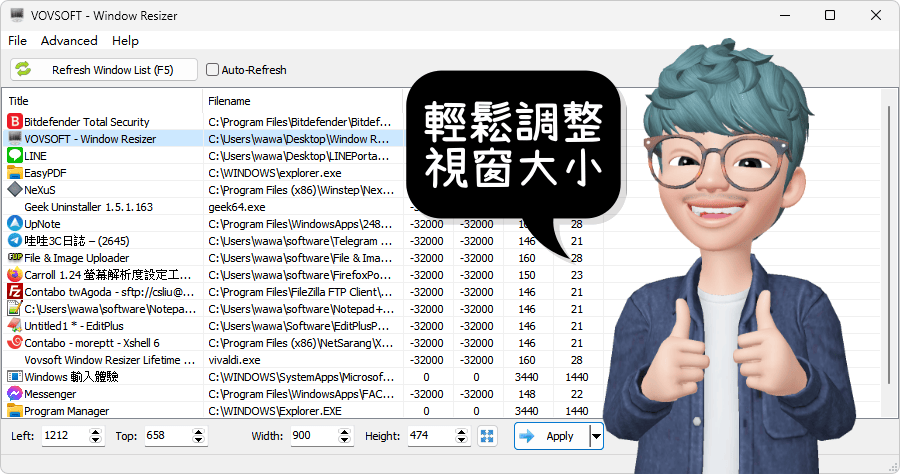
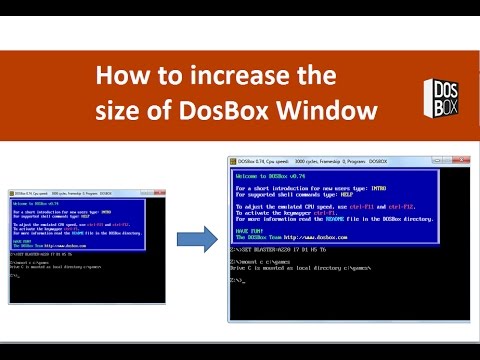
調整視窗大小win10
專家教你如何在Windows10/11中正確設定螢幕解析度與縮放比例,選擇原生解析度與建議縮放值,並透過ClearType優化文字,找回清晰舒適的視覺體驗!,在Windows10中開啟視窗時,您會在右上角看到三個圖示:最小化、最大化和關閉。點擊最大化圖標,視窗將自動調整到您的...
變更Windows10中的文字和應用程式大小捲動至[縮放與版面配置]。接下來,在[變更文字、應用程式與其他項目的大小]中,選取一個選項。通常,最好選擇標有「(建議)」的選項。[變更螢幕解析度]找到[顯示器解析度],然後選擇一個選項。
** 本站引用參考文章部分資訊,基於少量部分引用原則,為了避免造成過多外部連結,保留參考來源資訊而不直接連結,也請見諒 **
如何在 Windows 10 中配置視窗大小
在 Windows 10 中開啟視窗時,您會在右上角看到三個圖示:最小化、最大化和關閉。 點擊最大化圖標,視窗將自動調整到您的螢幕大小。 再次點擊該圖標,視窗將恢復到原始大小。 如果您想根據需要調整視窗大小,可以用滑鼠拖曳視窗邊緣來實現。 點擊要調整的視窗邊緣,然後向內或向外拖曳即可調整大小。 您也可以點選並拖曳視窗的一角,沿著對角線方向調整大小。 如果您同時開啟了多個窗口,並希望它們全部顯示在螢幕上,您可以使用固定功能。 操作方法是:點擊視窗圖標,並將其拖曳到螢幕左側或右側,直到您看到一條垂直線。 放開
[教學] 修改設定 Windows 10 桌面螢幕顯示文字圖示過小比例調整 ...
對於家中有長輩,或是在買新螢幕後,發現 Windows 10 系統畫面無論文字圖示都太小,這種情況該怎麼辦呢? 大多是螢幕解析度關係,可能預設大小 (100%) 對於老花眼,或是眼睛視力不好的人看起來都很吃力,恰巧親友就遇到這困擾,若想調整 Win 10 比例顯示讀者,可以參考這篇教學文,免裝軟體從控制台就能設定放大使用。 直接在桌面按滑鼠右鍵,跳出選單後點「顯示設定」,進入 Windows 設定頁於顯示器當中「縮放與版面配置」,將比例調整至 150% 就很舒適。 放大比例後圖片如上圖,如此一來就修正螢幕
在 Windows 中變更螢幕解析度和版面配置
變更 Windows 10 中的文字和應用程式大小 捲動至 [縮放與版面配置]。 接下來,在 [變更文字、應用程式與其他項目的大小] 中,選取一個選項。 通常,最好選擇標有「 (建議)」的選項。 [變更螢幕解析度] 找到 [顯示器解析度],然後選擇一個選項。
如何在 Windows 10 中開啟時最大化視窗
按下 Windows 鍵 以及鍵盤上的向上箭頭鍵。 視窗將自動在螢幕上最大化。 在 Windows 10 中開啟時可以手動調整視窗大小嗎? 開啟您要調整的視窗。 找到要調整的視窗邊緣。 拖曳邊緣 將視窗移動到所需位置。 當視窗位於所需的位置和大小後,請釋放滑鼠按鈕。