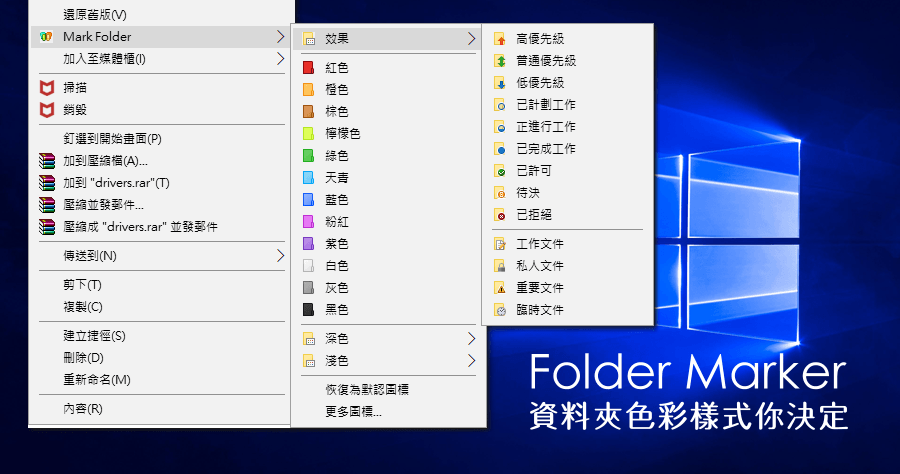
變更資料夾背景顏色
除了更改顏色之外,該免費軟體還可以讓您更改資料夾圖示、資料夾背景、資料夾字體、資料夾顏色和資料夾大小。所以基本上是與您可以給您的資料夾一個全新的外觀,並使其從桌面上的一堆資料夾中脫穎而出。,您必須遵循與自訂資料夾顏色相同的步驟,但不要選擇“更改圖示...
除了更改顏色之外,該免費軟體還可以讓您更改資料夾圖示、資料夾背景、資料夾字體、資料夾顏色和資料夾大小。所以基本上是與您可以給您的資料夾一個全新的外觀,並使其從桌面上的一堆資料夾中脫穎而出。
** 本站引用參考文章部分資訊,基於少量部分引用原則,為了避免造成過多外部連結,保留參考來源資訊而不直接連結,也請見諒 **
如何更改 Windows 11 中資料夾的顏色
您必須遵循與自訂資料夾顏色相同的步驟,但不要選擇“更改圖示”,而是在“屬性”視窗中選擇“自訂”選項。 從那裡,您將能夠選擇資料夾的標籤顏色,以及自訂圖示(如果您願意)。 完成後,按一下“應用”,然後按一下“確定”以儲存變更。
如何更改 Windows 10 中的資料夾顏色
若要變更 Windows 10 中資料夾的顏色,請依照下列詳細步驟操作: 在 Windows 10 電腦上開啟檔案總管。 找到您要自訂的資料夾並右鍵單擊它。 從出現的上下文選單中選擇“屬性”選項。 在屬性視窗中,轉到“自訂”選項卡。 按一下「變更圖示」按鈕可選擇預先設計的圖示或上傳自訂圖示。 隨後,按一下“應用”和“確定”以儲存變更。 透過這些簡單的步驟,您可以快速輕鬆地變更 Windows 10 中的資料夾顏
Windows變更資料夾顏色,支持所有版本
在Windows中,預設的資料夾圖示都是黃色的,雖然內建有許多圖示可以替換,但資料夾圖示卻只有一種顏色。 或許你也曾想過改變資料夾顏色來方便識別。 事實上,有許多人都有這種需求,因此市場上有許多免費和付費的工具可以用來修改圖示。