資料夾名稱顏色
資料夾名稱顏色

如果你希望能用不同的色彩來標示不同資料夾的用途或重要性,可以試試看FolderPainter這個免費小工具,裝好之後只要按滑鼠右鍵就能快速更換資料夾色彩或換成其他圖示。,如果您有興趣在Windows11中自定義文件夾顏色,請繼續閱讀指南。下面,我們分享了一些在Windows11...

在 Windows 11 中更改資料夾顏色 | 逐步指南

總而言之,在Windows11中更改資料夾顏色是一項相當簡單的任務,可以幫助我們個性化並更好地組織桌面。按照本逐步指南中概述的步驟,您可以在幾分鐘內更改資料夾的顏色,並為您的Windows11體驗增添個人化色彩。

** 本站引用參考文章部分資訊,基於少量部分引用原則,為了避免造成過多外部連結,保留參考來源資訊而不直接連結,也請見諒 **

Folder Painter 讓你的資料夾變彩色

如果你希望能用不同的色彩來標示不同資料夾的用途或重要性,可以試試看 Folder Painter 這個免費小工具,裝好之後只要按滑鼠右鍵就能快速更換資料夾色彩或換成其他圖示。

如何在 Windows 11 中更改文件夾顏色

如果您有興趣在 Windows 11 中自定義文件夾顏色,請繼續閱讀指南。 下面,我們分享了一些在 Windows 11 中更改文件夾顏色的簡單方法。

如何更改 Windows 11 中資料夾的顏色

在 Windows 11 中,沒有特定的⁢本機⁣鍵盤快速鍵可用於變更資料夾的顏色。 資料夾顏色變更通常是透過檔案總管的上下文功能表進行的,這需要使用滑鼠。 如果您喜歡使用鍵盤快捷鍵,您可以考慮使用提供此功能的第三方應用程式。

Windows變更資料夾顏色,支持所有版本

在Windows中,預設的資料夾圖示都是黃色的,雖然內建有許多圖示可以替換,但資料夾圖示卻只有一種顏色。 或許你也曾想過改變資料夾顏色來方便識別。 事實上,有許多人都有這種需求,因此市場上有許多免費和付費的工具可以用來修改圖示。

在 Windows 11 中更改資料夾顏色 | 逐步指南

總而言之,在 Windows 11 中更改資料夾顏色是一項相當簡單的任務,可以幫助我們個性化並更好地組織桌面。 按照本逐步指南中概述的步驟,您可以在幾分鐘內更改資料夾的顏色,並為您的 Windows 11 體驗增添個人化色彩。

更改資料夾顏色 Windows 11:方法、技巧和程序

藍色資料夾代表正在進行的項目,綠色資料夾代表已完成的文件,紅色資料夾代表緊急任務。 根據文件類型使用不同的顏色:照片、發票、資源、音樂等。

Folder Painter:快速更換 Windows 資料夾顏色

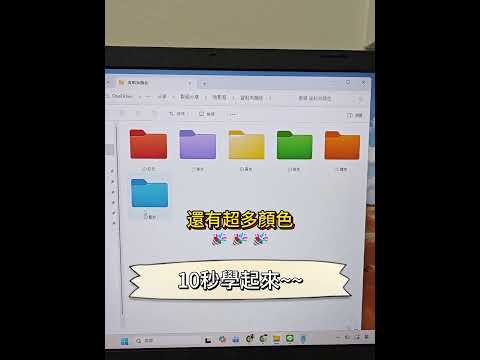
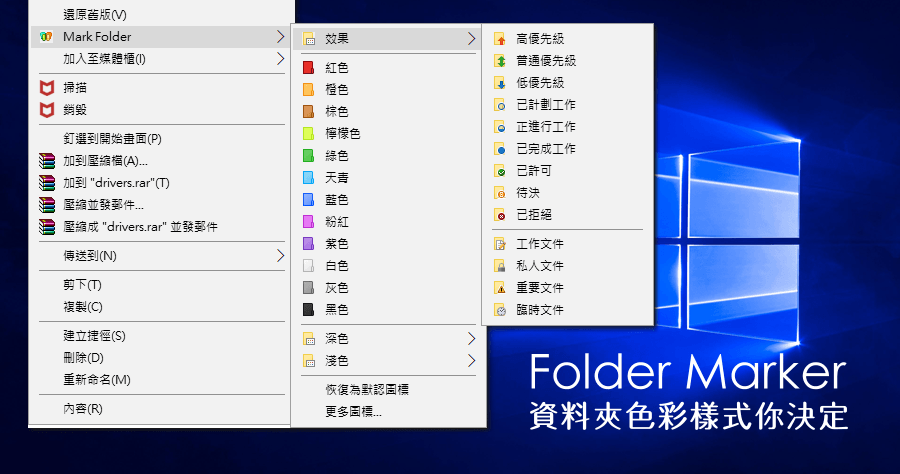
透過滑鼠右鍵選單快速更換資料夾顏色,如藍色、粉紅、薄荷綠、紅色、咖啡色等,方便用顏色區分資料夾性質,提高辨識度和管理效率。


資料夾名稱顏色

如果你希望能用不同的色彩來標示不同資料夾的用途或重要性,可以試試看FolderPainter這個免費小工具,裝好之後只要按滑鼠右鍵就能快速更換資料夾色彩或換成其他圖示。,如果您有興趣在Windows11中自定義文件夾顏色,請繼續閱讀指南。下面,我們分享了一些在Windows11中更改文件夾顏色的簡單方法。,在Windows11中,沒有特定的⁢本機⁣鍵盤快速鍵可用於變更資料夾的顏色。資料夾顏色變更通常是透過檔案總管的上下文功能表進行的,這...