頁碼左側
頁碼左側

想要在Word文件中輕鬆插入頁碼、設定封面不顯示頁碼或顯示總頁數嗎?本篇教學將完整解說Word頁碼的各種使用方法,從基本插入到進階設定,一步步帶你掌握Word頁碼的技巧,讓你輕鬆製作出專業的文件。,當文檔頁數超過一頁時通常要設置頁碼,以便於區分每一頁。在Word...

在 Word 中將頁碼新增至頁首或頁尾

將頁碼新增至頁首或頁尾在您要頁碼移至的頁首或頁尾中按兩下。移至[插入]>[頁碼編排方式]。選取[目前位置]。選擇樣式。變更頁碼顯示的位置在頁首或頁尾區域中選取頁碼。使用Tab鍵將頁碼位置靠左、置中或靠右。

** 本站引用參考文章部分資訊,基於少量部分引用原則,為了避免造成過多外部連結,保留參考來源資訊而不直接連結,也請見諒 **
Word頁碼怎麼用?完整教學:插入、封面不要頁碼、顯示總頁數

想要在 Word 文件中輕鬆插入頁碼、設定封面不顯示頁碼或顯示總頁數嗎? 本篇教學將完整解說 Word 頁碼的各種使用方法,從基本插入到進階設定,一步步帶你掌握 Word 頁碼的技巧,讓你輕鬆製作出專業的文件。

Word頁碼從任意頁開始及插入、修改、刪除與設置頁碼格式方法

當文檔頁數超過一頁時通常要設置頁碼,以便於區分每一頁。 在 Word 中,設置普通的頁碼方法比較簡單,只需選擇「插入」選項卡下的「頁碼」,然後選擇頁碼插入位置和頁碼樣式即可。

Word排版小技巧 | 插入「側邊」頁碼這麼簡單!

我們如果需要雙面列印,一般奇數頁頁碼在右側,偶數頁頁碼則會在左側(即紙張正面的頁碼全部顯示在頁面右側,而反面的頁面全部在左側),簡單地說就是頁碼在「外側」,這又是怎樣實現的呢?

菜鳥救星Word教學:頁碼設定,要哪頁開始都OK – 菜鳥救星 ...

初步了解了頁碼的製作方式了,接下來就來探討如何自訂頁碼格式。 以剛所插入的圓形頁碼來說,只要在頁首頁尾中編輯,就會同步修改。

在 Word 中將頁碼新增至頁首或頁尾

將頁碼新增至頁首或頁尾 在您要頁碼移至的頁首或頁尾中按兩下。 移至 [插入] > [頁碼編排方式]。 選取 [目前位置]。 選擇樣式。 變更頁碼顯示的位置 在頁首或頁尾區域中選取頁碼。 使用 Tab 鍵將頁碼位置靠左、置中或靠右。

Word 頁數設定攻略:插入頁碼、封面不要頁碼、顯示總頁數 | 怎 ...

若要將頁碼放置在頁面頂端,請選擇 [ 頂端 ]。 若要將頁碼放置在頁面底部,請選擇 [ 底部 ]。 若要將頁碼放置在頁面左側,請選擇 [ 左側 ]。 若要將頁碼放置在頁面右側,請選擇 [ 右側 ]。 若要變更頁碼方向,請選擇 [ 頁碼方向 ]。 您可以選擇 [ 水平 ] 或 ...


頁碼左側

想要在Word文件中輕鬆插入頁碼、設定封面不顯示頁碼或顯示總頁數嗎?本篇教學將完整解說Word頁碼的各種使用方法,從基本插入到進階設定,一步步帶你掌握Word頁碼的技巧,讓你輕鬆製作出專業的文件。,當文檔頁數超過一頁時通常要設置頁碼,以便於區分每一頁。在Word中,設置普通的頁碼方法比較簡單,只需選擇「插入」選項卡下的「頁碼」,然後選擇頁碼插入位置和頁碼樣式即可。,我們如果需要雙面列印,一般奇數頁頁碼在右側,偶...

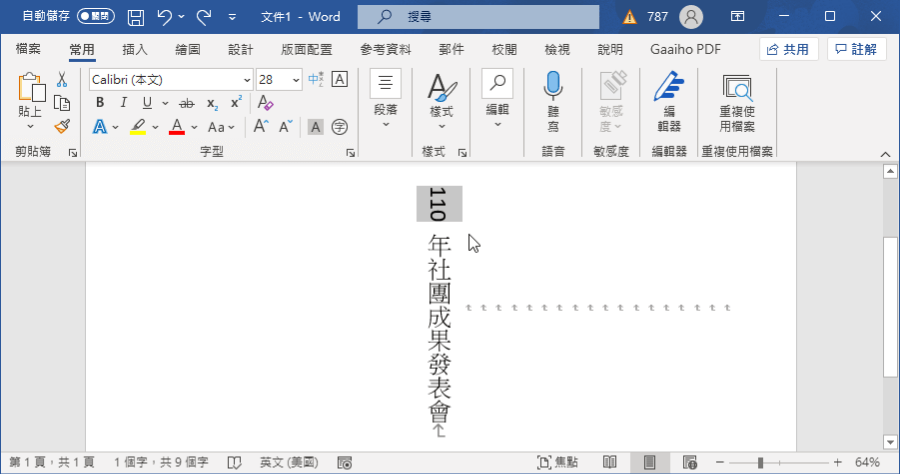
Word 直書轉正教學,數字/英文不再倒著讀

Word 直書轉正教學,數字/英文不再倒著讀

Word 封面標題有時需要用「直書」來呈現,不過遇到標題英文、數字的就很頭痛,因為英數的呈現為「直書中的橫書」比較符合人類閱讀的習慣,但是Word 調整為直書後,英文或數字就會被90 度旋轉,要轉正又會不小心...