Windows 11 小技巧!教你如何隱藏工作列項目!

使用Windows11系統久了,是否覺得下方工作列上有些項目太多呢?就讓小編教你如何隱藏工作列不常使用的項目吧!當你升級到Win11作業系統時,會在下方工作列看...

www.cool3c.com › article › 162238 如何關閉Windows 10工具列天氣資訊?10秒鐘搞定、也能只顯示圖示 ...

2021/6/11·Tandee發佈如何關閉Windows10工具列天氣資訊?10秒鐘搞定、也能只顯示圖示,留言26篇於2021-09-0123:20:每次Windows10更新都會帶來大大小小的問題,這些問題不見得是Bug,而可能是破壞你使用習慣的小更新。日前Windows10的20H2更新中,在工具列...

** 本站引用參考文章部分資訊,基於少量部分引用原則,為了避免造成過多外部連結,保留參考來源資訊而不直接連結,也請見諒 **
mrmad.com.tw › iphone-photo-import-windows-skills-teaching iPhone照片匯入電腦技巧教學,Windows 用戶必學隱藏招式

2020/1/24 · 現在不少使用 iPhone 都會直接利用手機來記錄,但是拍攝不少照片、影片後,如果把手機照片直接匯入至Windows電腦裡,想將照片儲存至硬碟內或在另外整理儲存至雲端空間保存,但似乎還是有不少用戶不太知道如何透過USB傳輸線將iPhone 照片匯出至電腦上,在這篇就要來教大家操作。

twbear.cc › blog › post [教學文]Windows10桌面上找不到熟悉的那幾個圖示嗎?來~簡單按幾 ...

2018/5/20 · 這一篇就是幫找不到設定位置的人所寫,簡單五個動作讓Windows把桌面上那幾個ICON (圖示)還給你,就不要再用不正確的方式拉捷徑到桌面上了!. 第一個動作就是滑鼠右鍵點桌面,然滑鼠左鍵點選”個人化”。. D03. 第二個步驟就是滑鼠左鍵點選”佈景主題”. D04 ...

www.wellife.com.tw › service Windows |

2016/5/20 · Windows 7遊戲場無法使用,這一招教你如何輕鬆開啟? 2016-05-05 0 或許您不知道微軟早已將Windows 7(專業或企業版),遊戲場已經被悄悄封鎖。

www.kocpc.com.tw › archives › 415149 如何在 Windows 11 的搜尋結果中隱藏特定類型的檔案?

很多人都升上了 Windows 11,在經過一段時間適應後其實還蠻好用的,尤其是搜尋功能筆者更是經常用到,不過對有些人來說太厲害的搜尋功能可能也有點小困擾,這次我們就來教你如何從搜尋結果裡面隱藏特定類型的檔案,讓你不想給別人看到的東西藏得更深更隱密些。

wellbay.cc › thread-3495601 小編教你電腦如何隱藏工作列圖示-Win

小編教你電腦如何隱藏工作列圖示 WellBay 2分鐘前 只要是執行的任務都會在工作列中顯示,執行的程式有些會在工作列顯示圖示,有些程式不常用需要對其進行隱藏,也會有不想讓人看到開啟了什麼軟體的時候,那麼該怎麼去隱藏工作列圖示呢?

www.tenorshare.tw › products › ianygo-change-gps-location

2020/2/10 · • 教你8招有效解決無法取得GPS訊號11、寶可夢無法取得GPS訊號 • 快速解決GPS JoyStick 無法偵測目前位置12,Pokemon Go 無法偵測目前位置12 • 最新GPS JoyStick 教學指南,Fake GPS JoyStick for Pokemon Go • 寶可夢 模擬器,解鎖寶可夢電腦版新

tw.news.yahoo.com › 相較於-windows-10

2021/10/20 · 相較於 Windows 10 ,現行版本中五個 Windows 11 工作列缺點. Windows 11 是個大改版的作業系統,Windows 10 用久了,初初切換到新系統總是有許多不習慣的 ...

www.playpcesor.com › 2009 › 10 WinExt 免費桌面快捷工作列軟體,快取常用程式、資料夾

2009/10/18 · WinExt這款軟體的功能其實很單純,就是幫你在電腦螢幕桌面上額外增加一條工作列、資訊列,你可以在這條工作列上 擺放常用資料夾、程式捷徑 ,如此一來以後就能快速取用相關資料。. 另外WinExt也額外提供了 電腦效能資訊瀏覽列 ,讓你可以隨時了解目前電腦 ...

nonglinyumu.com › agriculture › 77512 Windows 11還有這隱藏功能!調整工作列的秘籍

2021/6/21 · Windows 11的一大改變在於工作列,系統預設將工作列置於中間,且相關圖示都作了修改。Windows 11的工作列是可以作定製的,例如可以設定將它左側對齊,就如同現在的Win10一樣。現在有人發現,Windows 11的工作列還擁有更多玩法,例如調整大小。

www.playpcesor.com › 2015 › 08 讓 Windows 10 檔案總管比你想像更好用的11條小技巧

2015/8/22 · 11. 方便選擇多個不同檔案:檢視-勾選 最後,雖然我們可以用按住「 Ctrl 」的方式選擇多個檔案,但我更習慣的做法是打開檔案總管上方的「檢視」並勾選「項目核取方塊」,這樣一來我不用按任何按鍵,每個檔案上都出現一個可以勾選的小方塊,我只要直接勾選就能多選。


Windows 11 小技巧!教你如何隱藏工作列項目!

Windows 11 小技巧!教你如何隱藏工作列項目!

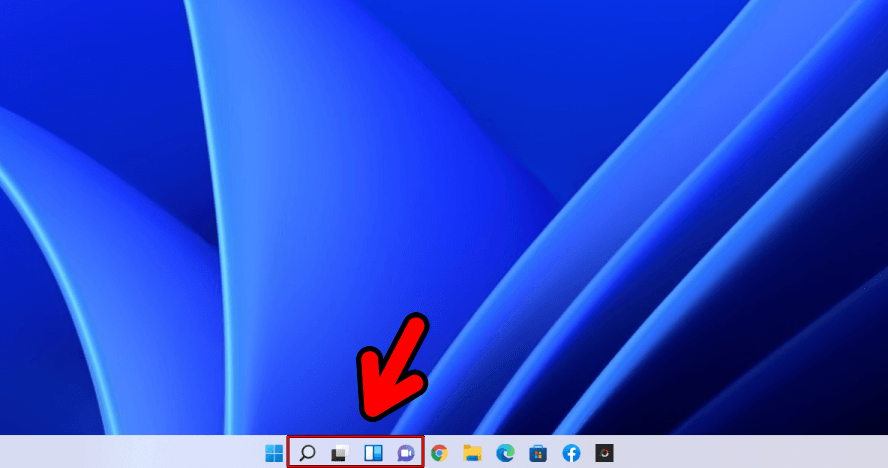
使用 Windows 11 系統久了,是否覺得下方工作列上有些項目太多呢?就讓小編教你如何隱藏工作列不常使用的項目吧!當你升級到 Win 11 作業系統時,會在下方工作列看到搜尋、工作檢視、小工具、聊天 4 個功能項目,但其實這 4 個功能其實我們很少用到,既然用不到又一直占用工作列空間是不是很多餘呢?那麼就讓我們透過簡單幾個步驟來隱藏吧!怎麼做呢?就讓我們往下看吧!更多 Win 11 教學,可參考這篇:Windows 11 復活 IE 瀏覽器教學!

隱藏 Windows 11 工作列項目教學

Windows 11 小技巧!教你如何隱藏工具列項目!

想隱藏 Windows 11 下方工作列 4 個用不到項目的朋友,首先請在桌面點擊滑鼠右鍵開啟選單。
Windows 11 小技巧!教你如何隱藏工具列項目!

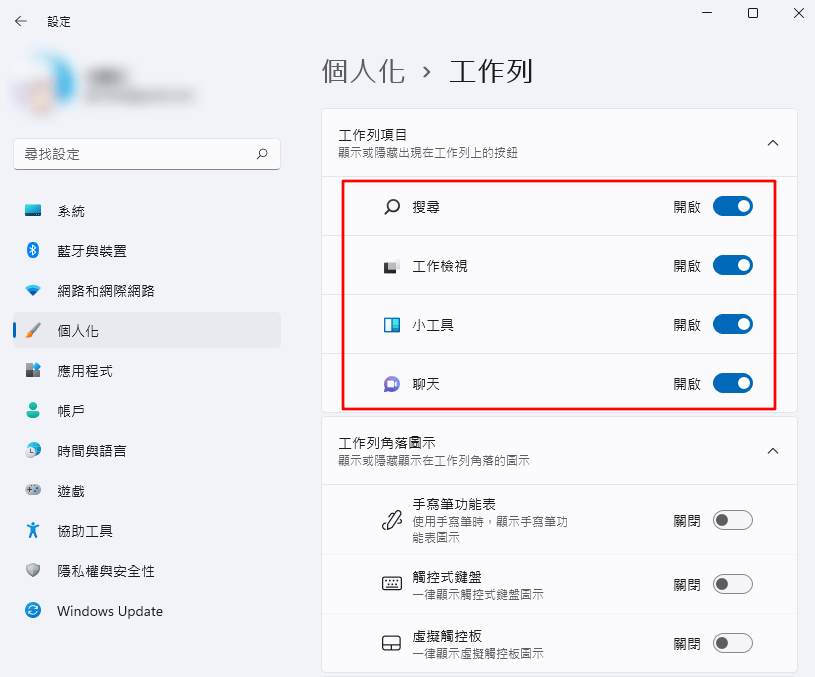
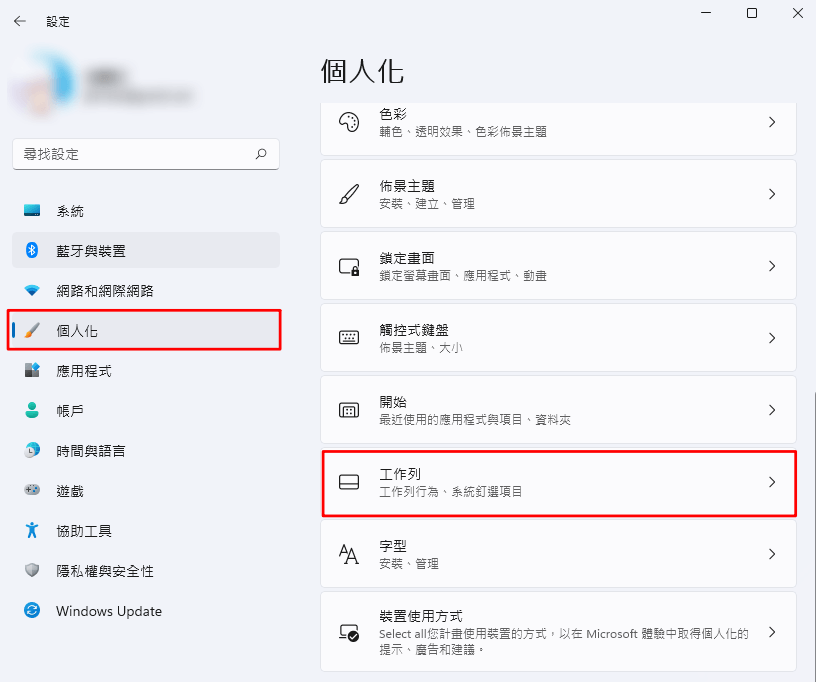
接著點選「個人化」>「工作列」。

Windows 11 小技巧!教你如何隱藏工具列項目!

接著你會看到搜尋、工作檢視、小工具、聊天這 4 個功能項目都是開啟的。

Windows 11 小技巧!教你如何隱藏工具列項目!

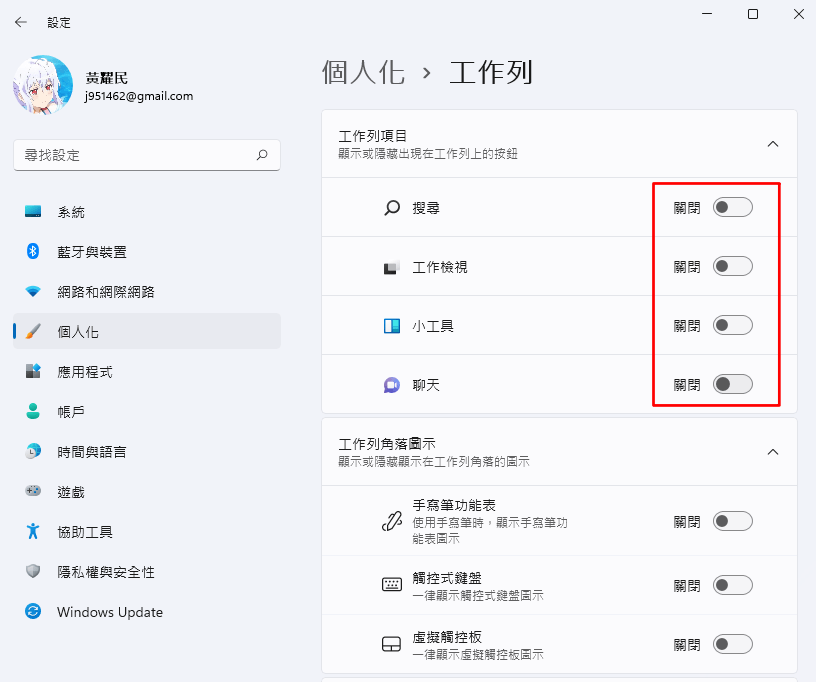
我們只要將這 4 個功能項目關閉,你的工作列空間就會變得比較空曠看起來也比較舒適,若之後有機會用到,只要重新開啟就好囉!

如何隱藏 Win 11 工作列項目?教你這招輕鬆搞定!
Allen
Allen

如何隱藏 Win 11 工作列項目?教你這招輕鬆搞定! 相關文章

糟糕!怎麼會沒有~會努力加油的!