Windows 11 小技巧!教你如何隱藏工作列項目!

使用Windows11系統久了,是否覺得下方工作列上有些項目太多呢?就讓小編教你如何隱藏工作列不常使用的項目吧!當你升級到Win11作業系統時,會在下方工作列看...

ez3c.tw › 10193 Windows 11 小技巧!教你如何隱藏工作列項目! :

2022/3/28·如何隱藏-Win-11-工作列項目?教你這招輕鬆搞定!,使用Windows11系統久了,是否覺得下方工作列上有些項目太多呢?就讓小編教你如何隱藏工作列...

** 本站引用參考文章部分資訊,基於少量部分引用原則,為了避免造成過多外部連結,保留參考來源資訊而不直接連結,也請見諒 **
www.marketersgo.com › marketing

2021/12/22 · 2022年Excel函數:43個Excel函數公式,存起來不用每次都Google!在使用Excel做資料分析或報表時,Excel函數、Excel函式、Excel公式怎麼使用?Excel是我們工作中經常使用的一種工具,對於資料分析來說,這也是處理資料最基礎的工具。

ez3c.tw › 9996 你不知道的 Windows 11 小功能!教你如何關閉開機音效! :

2022/1/27 · 如何關閉-Windows-11-開機音效?教你這招輕鬆搞定!,習慣 Windows 10 的無聲開機的你,突然換到有聲的 Windows 11 系統是否覺得怪怪的...

www.playpcesor.com › 2020 › 03 Microsoft Teams 圖解教學:免費視訊會議、遠距工作提升效率

2020/3/24 · Microsoft Teams 圖解教學:免費視訊會議、遠距工作提升效率. 在前幾天的「 Zoom 免費100人視訊會議、遠端控制、白板錄影完整圖解教學 」一文中,有朋友問到:「那麼微軟的 Microsoft Teams ,和 Zoom 相較,哪一個更好用呢?. 」我答應那位讀者,會徹底研究一下微軟 ...

www.techbang.com › posts › 40878 Excel教學技巧/Excel效率活用18招,加快工作表、活頁簿、儲存格 ...

2021/8/19 · 12. 在儲存格中輸入電話號碼 在儲存格中輸入的數字若為「0」開頭時,通常在按下Enter後,0就會自動消失,甚至被自動判斷為過去曾設定的格式,最常見的例子就是輸入電話號碼,尤其手機都是以0為開頭,要能夠在儲存格中留下完整的電話號碼,就得讓儲存格辨識此為文字型式,因此在輸入0之前 ...

3c.mediatagtw.com › article › win11工作列位置 3C產品網路社群推薦指南

win11工作列位置的推薦評價價格維修,在PTT、MOBILE01、COOL3C和這樣回答,找win11工作列位置在在PTT、MOBILE01、COOL3C就來3C產品網路社群推薦指南,有 宅宅們的

blogs.windows.com › taiwan › 20161114 Windows 10 小技巧:四個步驟就能客製化開始功能表

2016/11/14 · 輕鬆顯示或隱藏 app. 首先打開設定 > 點選「個人化」 > 再選擇左方的「開始」選單 > 你就可以根據需求,調整「顯示常用應用程式」和「顯示最近新增的應用程式」,進而為你的程式列表客製化。. 查看上週的Windows 10小技巧:Windows 10 小技巧:幫你的電腦設定 ...

ez3c.tw › 10060 Windows 11 新版剪貼簿除了基本的 Emoji 符號外,還新增了 Tenor ...

2022/1/24 · 更多 Win11 教學,可參考這篇:教你如何關閉 Win 11 的動畫效果! Win 11 新剪貼簿面板功能介紹 當我們在 Windows 11 系統按下「Win + V」就能開啟剪貼簿面板,新面板已將 Emoji、顏文字、符號等功能選單移到上方。

auzhu.com › sports › 3266009 Win 11 如何設定工作列角溢位,預設顯示全部圖示,而不是摺疊隱藏

首頁> 體育> Win 11 如何設定工作列角溢位,預設顯示全部圖示,而不是摺疊隱藏 由 系統封裝部署 發表于 體育 2021-11-13 安裝了 Windows 11 的小夥伴應該有一個體會,在工作列右下角,新應用圖示預設是摺疊的。

tw.news.yahoo.com › 相較於-windows-10

2021/10/20 · 相較於 Windows 10 ,現行版本中五個 Windows 11 工作列缺點. Windows 11 是個大改版的作業系統,Windows 10 用久了,初初切換到新系統總是有許多不習慣的 ...

wellbay.cc › thread-1860108 電腦怎麼隱藏工作列圖示 教你電腦怎麼隱藏工作列圖示-Win

目前win7是使用使用者人數最多的作業系統,但有一些朋友不喜歡win7的工作列,但是不知道怎麼隱藏工作列圖示。其實方法很簡單,今天小編教你電腦怎麼隱藏工作列圖示。 電腦怎麼隱藏工作列圖示: 1.開啟桌面上的【控制面板】。


Windows 11 小技巧!教你如何隱藏工作列項目!

Windows 11 小技巧!教你如何隱藏工作列項目!

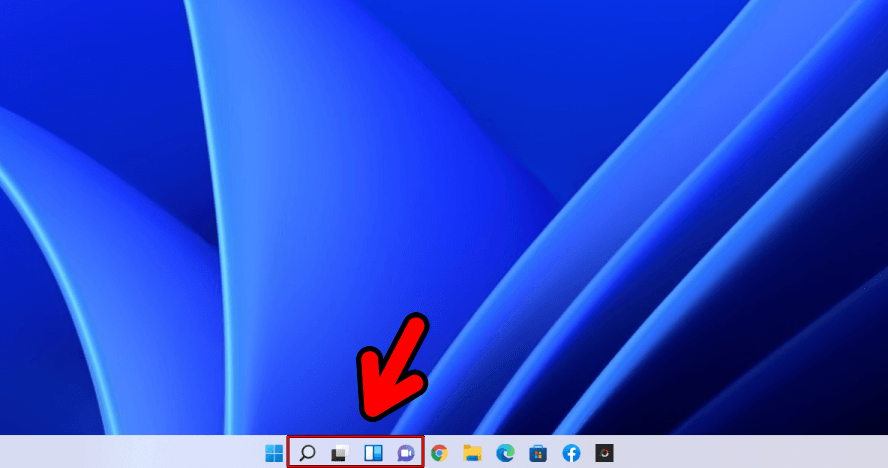
使用 Windows 11 系統久了,是否覺得下方工作列上有些項目太多呢?就讓小編教你如何隱藏工作列不常使用的項目吧!當你升級到 Win 11 作業系統時,會在下方工作列看到搜尋、工作檢視、小工具、聊天 4 個功能項目,但其實這 4 個功能其實我們很少用到,既然用不到又一直占用工作列空間是不是很多餘呢?那麼就讓我們透過簡單幾個步驟來隱藏吧!怎麼做呢?就讓我們往下看吧!更多 Win 11 教學,可參考這篇:Windows 11 復活 IE 瀏覽器教學!

隱藏 Windows 11 工作列項目教學

Windows 11 小技巧!教你如何隱藏工具列項目!

想隱藏 Windows 11 下方工作列 4 個用不到項目的朋友,首先請在桌面點擊滑鼠右鍵開啟選單。
Windows 11 小技巧!教你如何隱藏工具列項目!

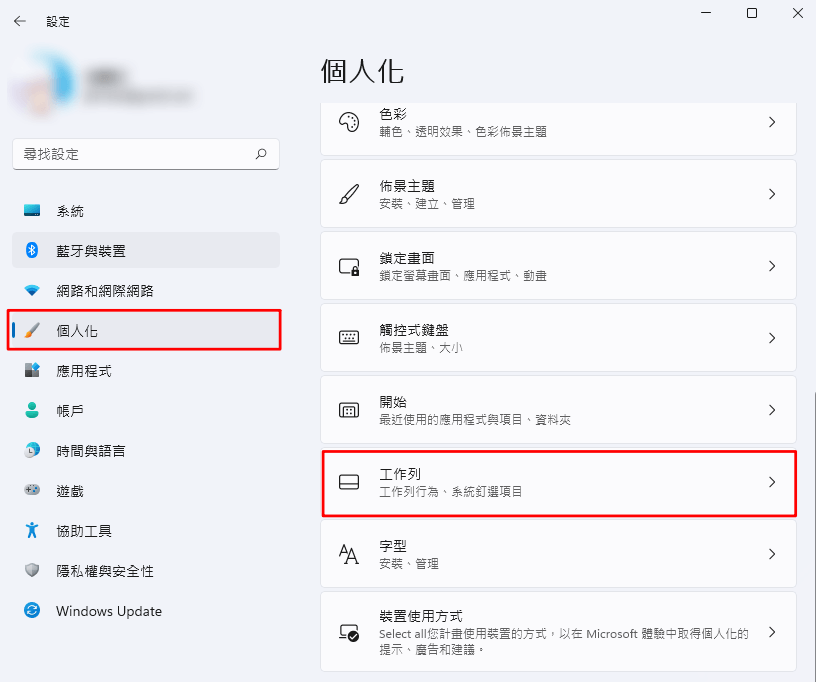
接著點選「個人化」>「工作列」。

Windows 11 小技巧!教你如何隱藏工具列項目!

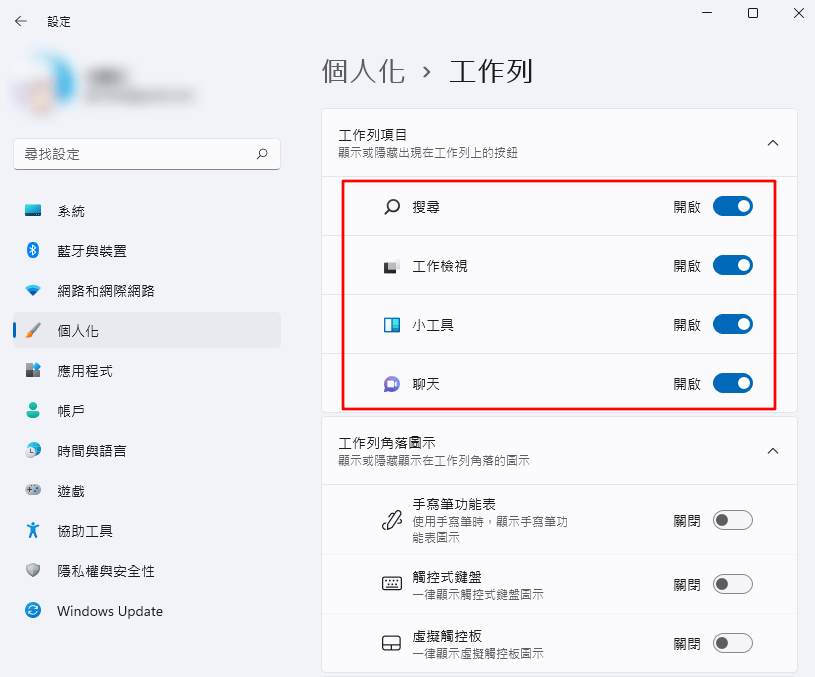
接著你會看到搜尋、工作檢視、小工具、聊天這 4 個功能項目都是開啟的。

Windows 11 小技巧!教你如何隱藏工具列項目!

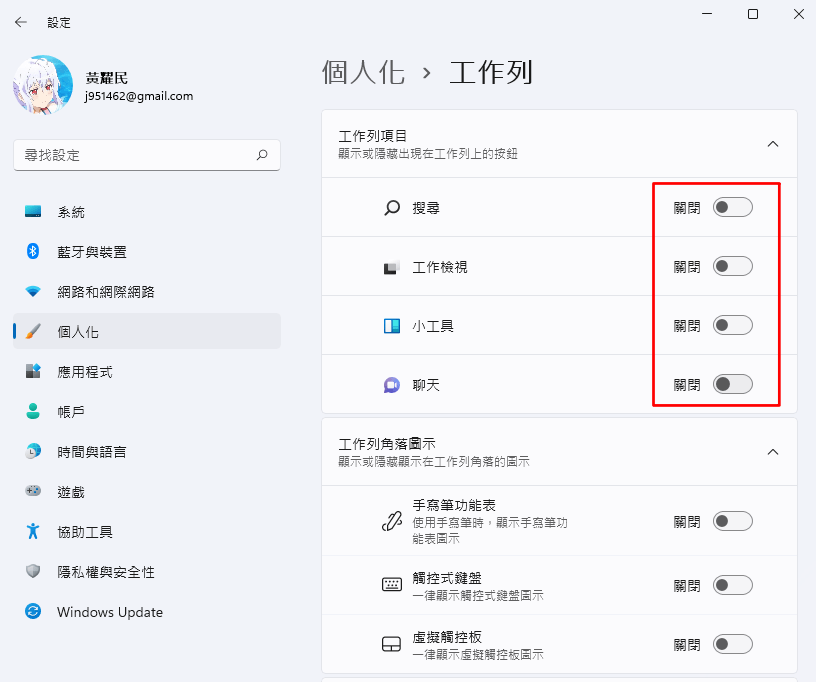
我們只要將這 4 個功能項目關閉,你的工作列空間就會變得比較空曠看起來也比較舒適,若之後有機會用到,只要重新開啟就好囉!

如何隱藏 Win 11 工作列項目?教你這招輕鬆搞定!
Allen
Allen

如何隱藏 Win 11 工作列項目?教你這招輕鬆搞定! 相關文章

糟糕!怎麼會沒有~會努力加油的!