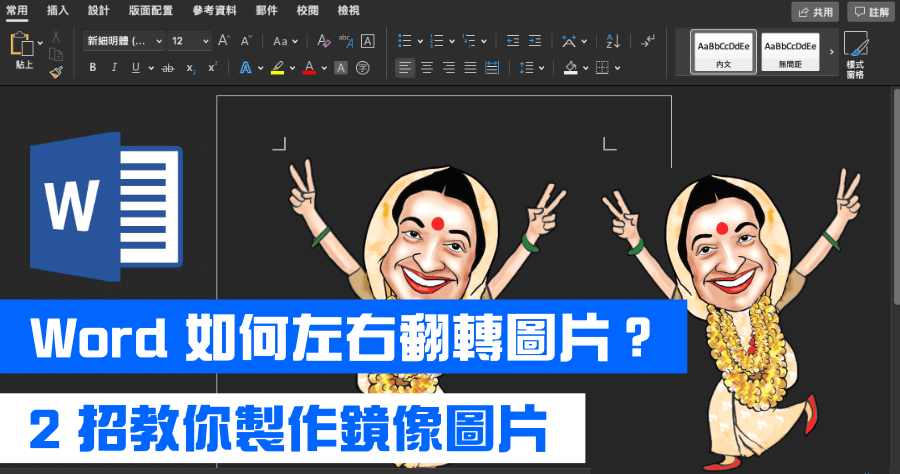
如何在 Word 中將圖片轉為鏡像圖片?2 招左右翻轉圖片,免開修圖軟體就搞定
編輯Word圖檔時,突然發現需要「左右翻轉」圖片,能夠直接在Word裡面完成嗎?今天小編就來與大家分享不需要透過圖片編輯器或修圖工具,在Word裡面直接就能讓...
agirls.aotter.net › post › 51751 [Android] [iOS]用『Office Lens』掃描圖片,讓你擷取圖片快速又 ...
2017/8/15·在書上看到想引用的文字或圖片怎麼辦呢?用「OfficeLens」就能更精準抓到你需要的圖文囉!左下方可以用來旋轉這張照片,右下方則是可以為這個檔案命名命名完成後會跳回拍照模式的地方,這時候你可以再選擇一次要套用的模式,像「白板」模式的好處就是可以...
** 本站引用參考文章部分資訊,基於少量部分引用原則,為了避免造成過多外部連結,保留參考來源資訊而不直接連結,也請見諒 **
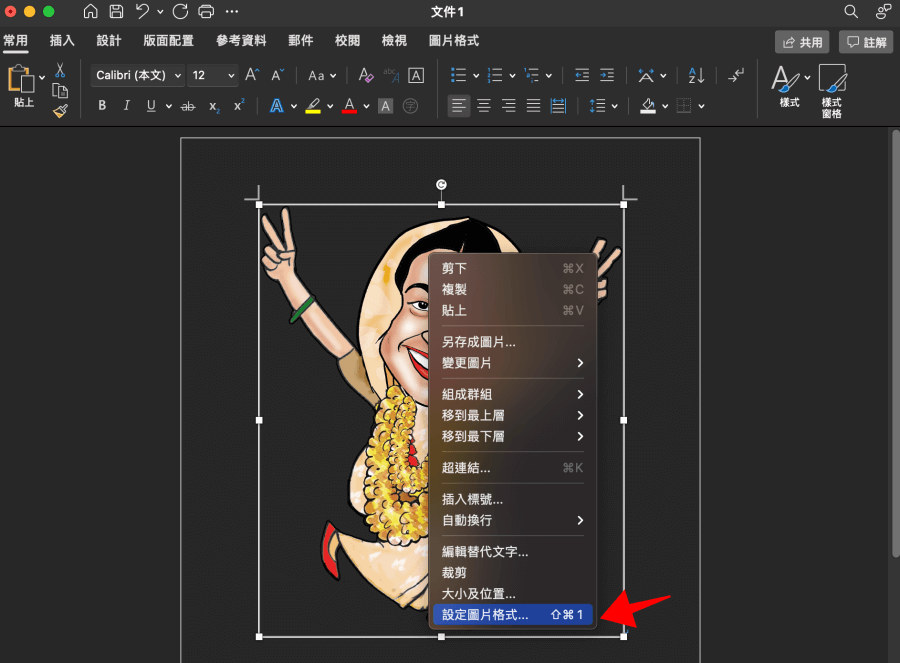 第一個方法是選取圖片後,對圖片點擊右鍵,找到「設定圖片格式」。
 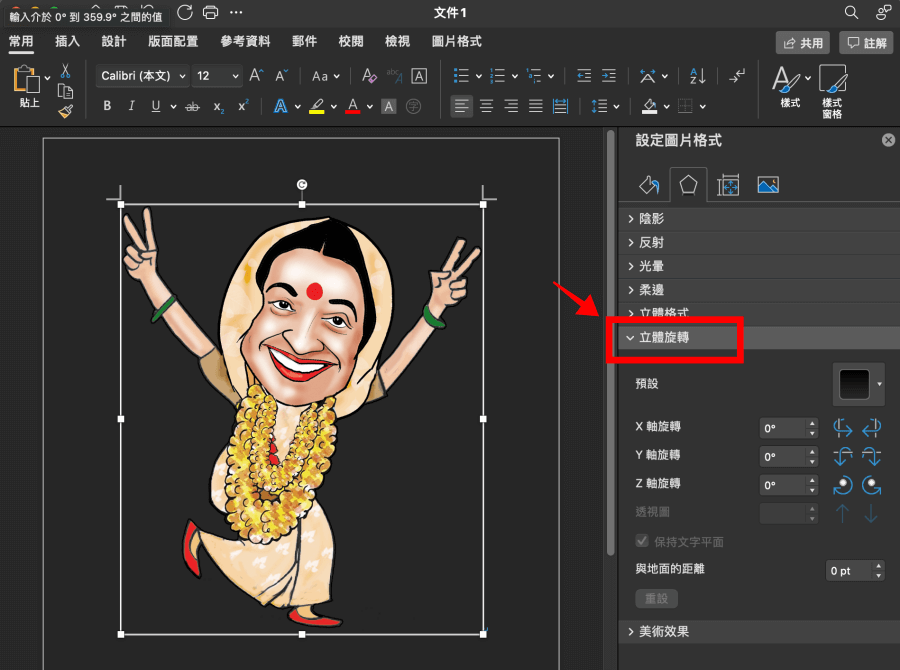 然後在右側欄位點選「立體旋轉」展開選單。
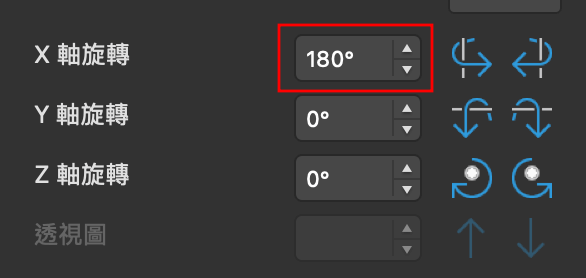 在 X 軸旋轉這邊,角度輸入 180 度就完成啦,如果圖片沒有轉到水平,可以再點擊右側的向上箭頭,微調增加角度,每 10 度為一個單位旋轉。調整完畢後就完成 Word 鏡像翻轉圖片啦。
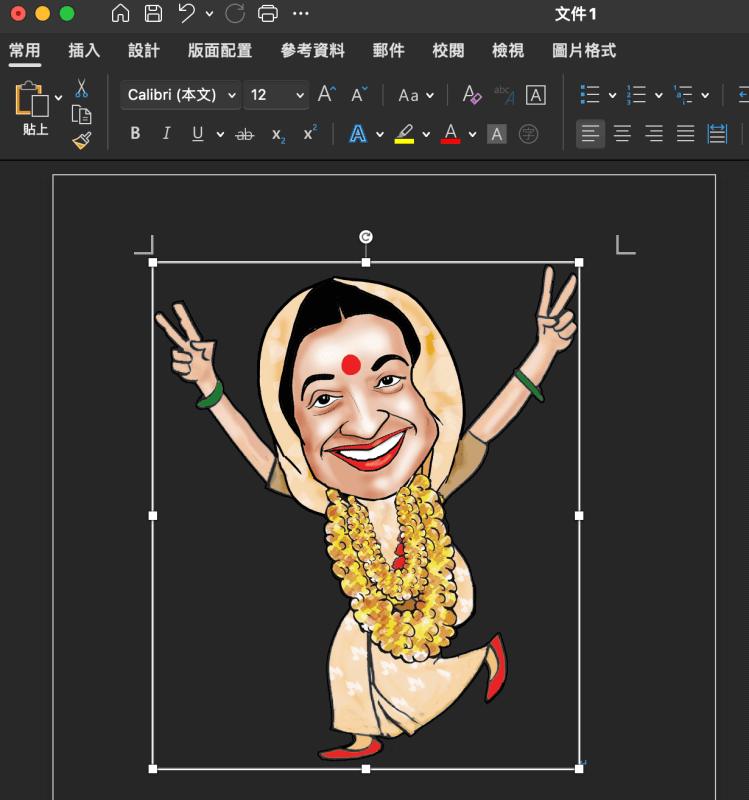 第二種是直接選取圖片,按住右上方的大小調整方塊往左滑動,如此一來也可以完成圖片左右翻轉,雖然這種方式比第一種快速,但是如果圖片不正的話,就沒有辦法微調角度,取決於你的素材來源要使用哪種方式都沒有問題。
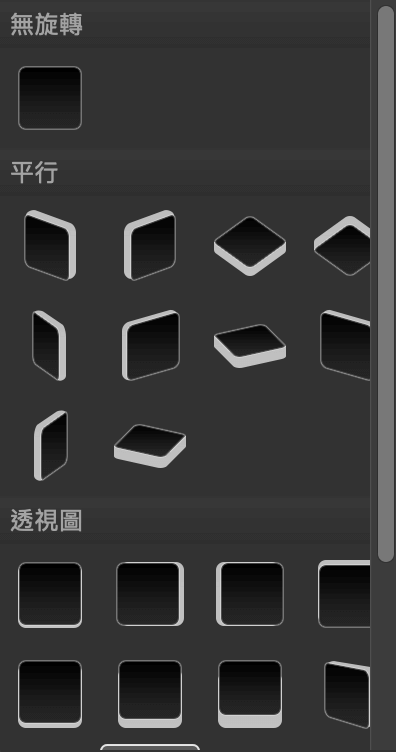 除了鏡像翻轉之外,第一種方式裡面的「立體旋轉」的預設下拉選單中,也有各種角度可以一鍵翻轉,大家也可以一起試試看!以上兩種方式就是在 Word 中左右旋轉圖片的方法,趕快跟著操作一次,下次遇到需要翻轉圖片時,直接在 Word 裡面就能搞定!
