Excel 下底線的正確輸入方式,隨儲存格寬度自動調整長度
Excel輸入下底線的正確方式是什麼?你還會____這樣一個一個慢慢打嗎?還是按下下底線符號+空白鍵?不是說前方的方法錯誤,而是如果文字超越下底線的話,又...
Excel 小教室
2020年12月29日—今天再度來解答網友的一個小疑惑,目前他在填寫Excel表格時,有時需要填入今天的日期,但有時只有填入時間就.
** 本站引用參考文章部分資訊,基於少量部分引用原則,為了避免造成過多外部連結,保留參考來源資訊而不直接連結,也請見諒 **
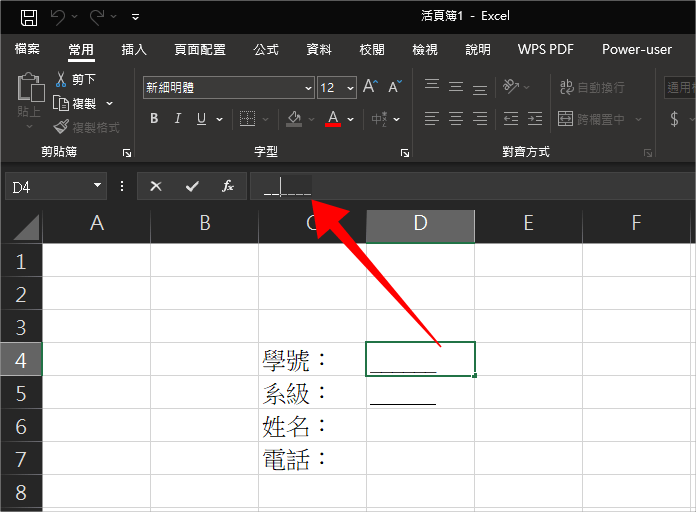 在還沒有看本篇文章之前,我想 90% 的人都是這樣在 Excel 加入下底線的。或者是透過空白鍵加 U 字下底線按鈕。
 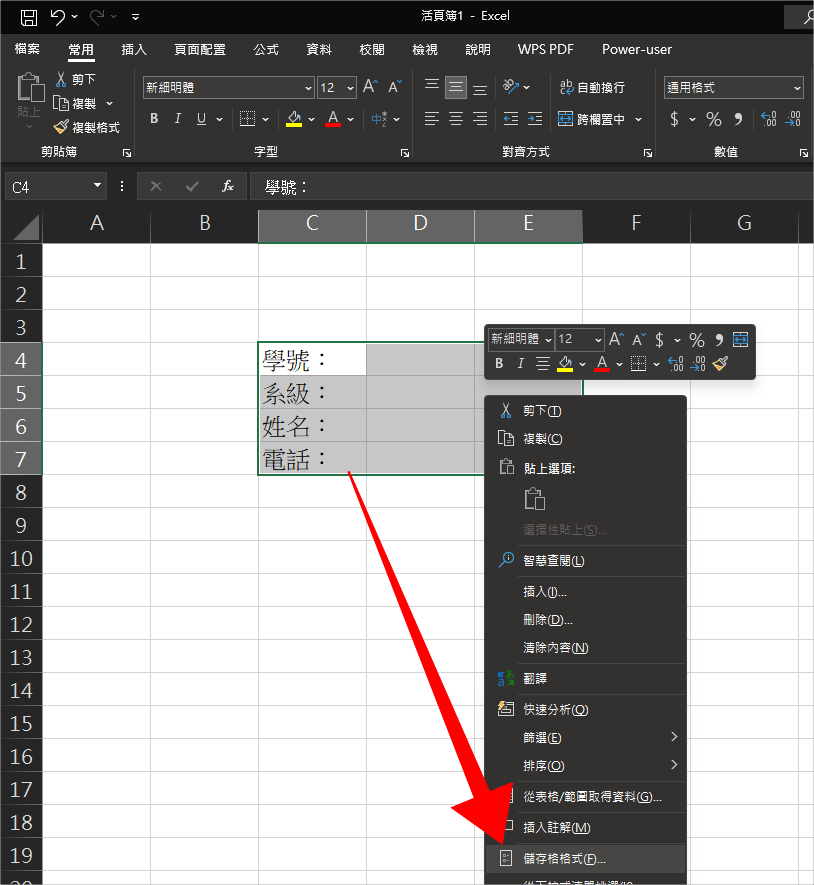 不過今天小編要來跟大家分享更快速的方法,不管你的表格有幾行、寬度有多寬,都可以在幾秒鐘內完成,首先選好 Excel 要加入下底線的儲存格,然後右鍵找到「儲存格格式」。
 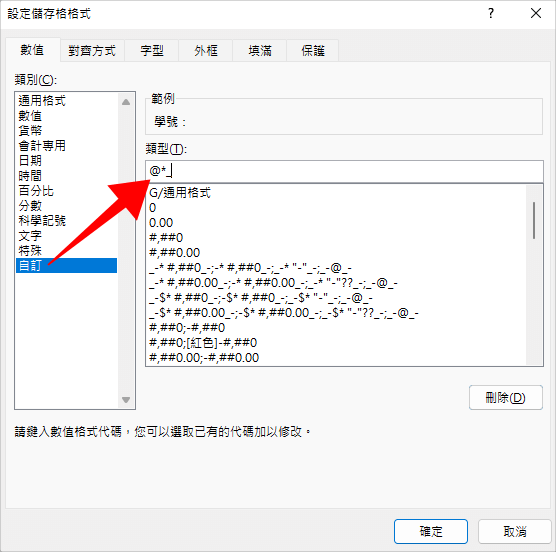 選擇「自訂」,在類型欄位中輸入「@*_」後按下確定。
 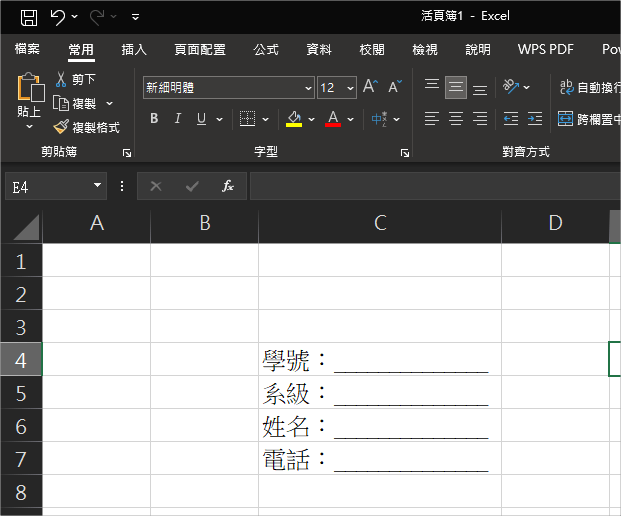 這時候就可以看到,原本的儲存格中已經加入下底線啦!而且還會隨著儲存格寬度自動調整長短,還不會的同學趕快把這招學起來,不用再土法煉鋼一格一格慢慢打啦。
