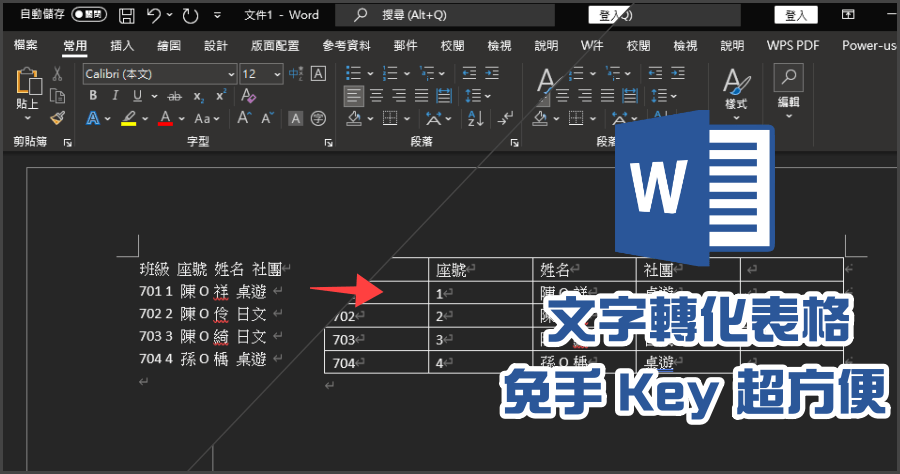
Word 文字一鍵變表格,自動轉化免手 Key 超快速
想要將Word文字變成表格,有沒有最快速的方法?我們來思考一下打表格的順序,一般人都是先插入空表格,然後在填入文字對吧?今天要來跟大家分享的Word小技巧...
34.快速將文字轉換為表格(Office 2010 整合應用)
** 本站引用參考文章部分資訊,基於少量部分引用原則,為了避免造成過多外部連結,保留參考來源資訊而不直接連結,也請見諒 **
想要將Word文字變成表格,有沒有最快速的方法?我們來思考一下打表格的順序,一般人都是先插入空表格,然後在填入文字對吧?今天要來跟大家分享的Word小技巧...
** 本站引用參考文章部分資訊,基於少量部分引用原則,為了避免造成過多外部連結,保留參考來源資訊而不直接連結,也請見諒 **
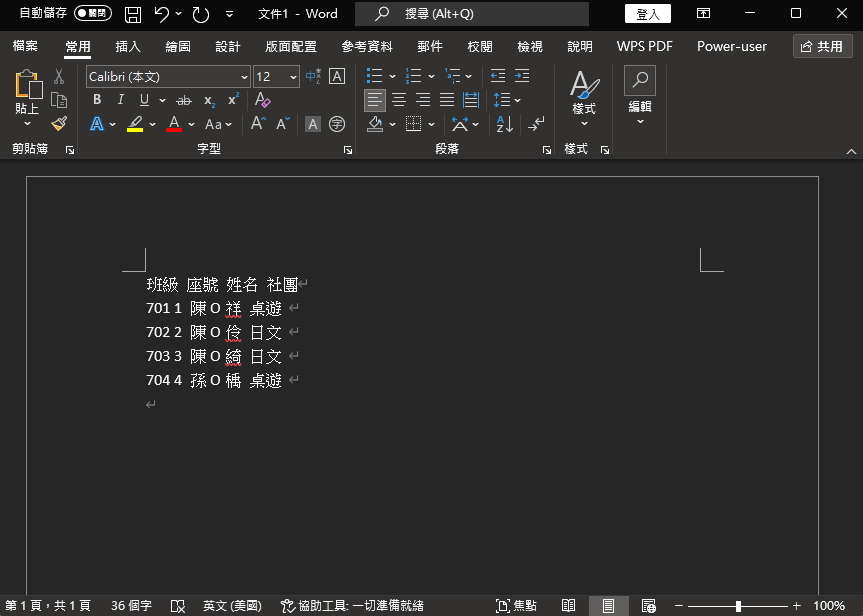 假設我們現在手邊已經有現成的名單,依照一搬程序,只能土法煉鋼先算好幾成幾的表格,插入之後再一一填空。
 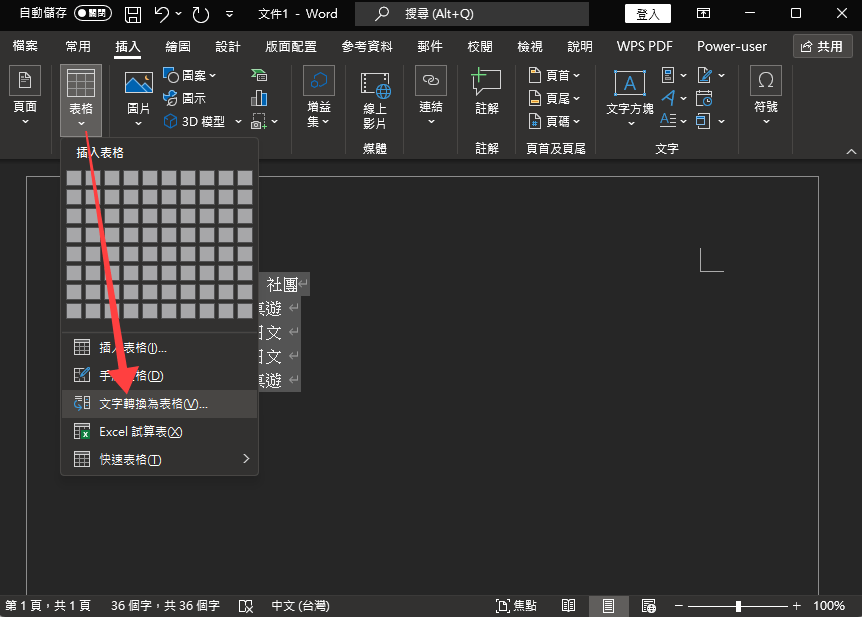 今天小編要分享的就是讓文字一秒變表格的方法,首先全選文字,然後點擊上方插入>表格>文字轉換為表格。
 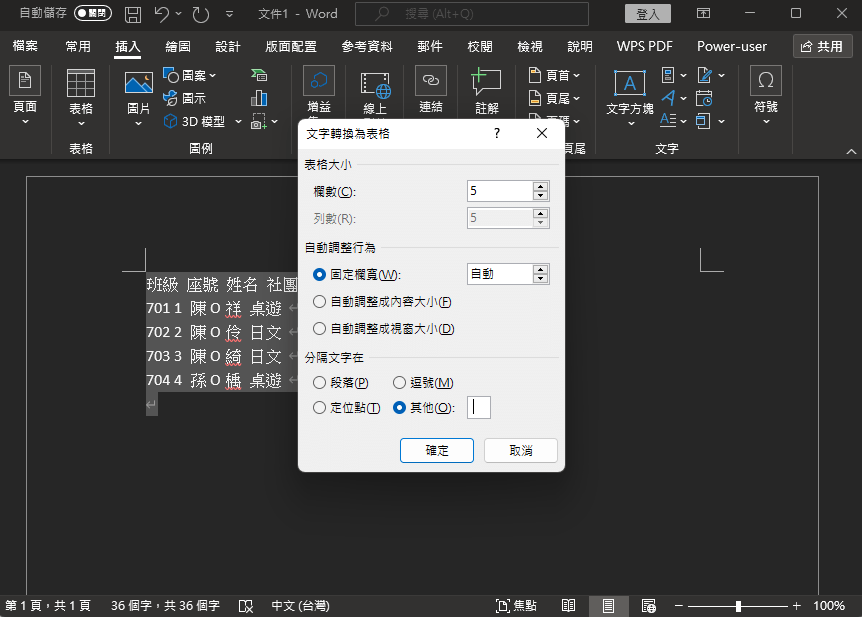 在下方「分隔文字在」....的地方,選擇你的文字分隔符號,有人是段落、有人是逗號,小編這邊是空白鍵,因此選擇其它之後,在右側欄位輸入空白鍵後按下確定。
 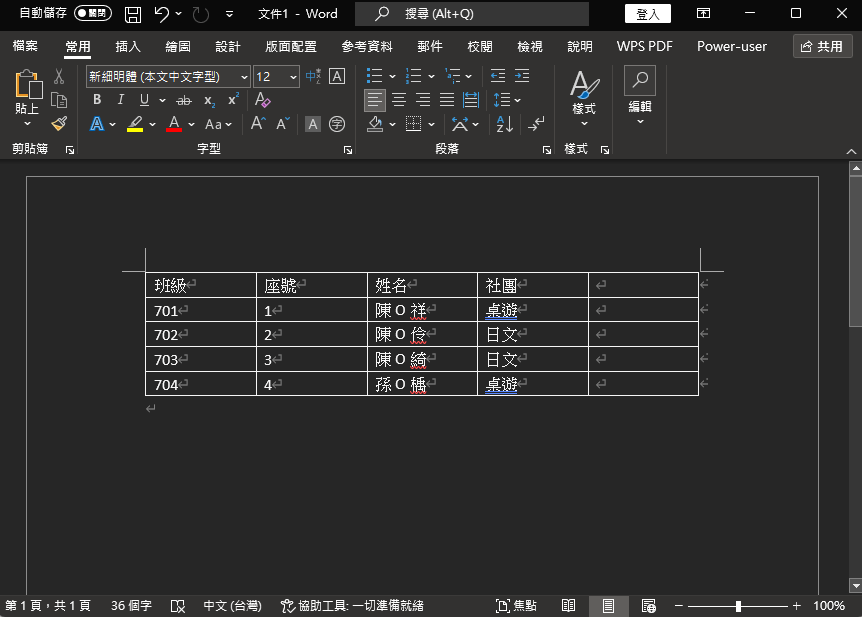 這時候就可以看到,原本的文字已經一秒變成表格啦!如果有大量內容的話,透過這樣的方式很快就可以製作出 Word 表格,下方有 Word 純文字檔,各位趕快下載起來練習一次,下次就不會忘記囉!下載: