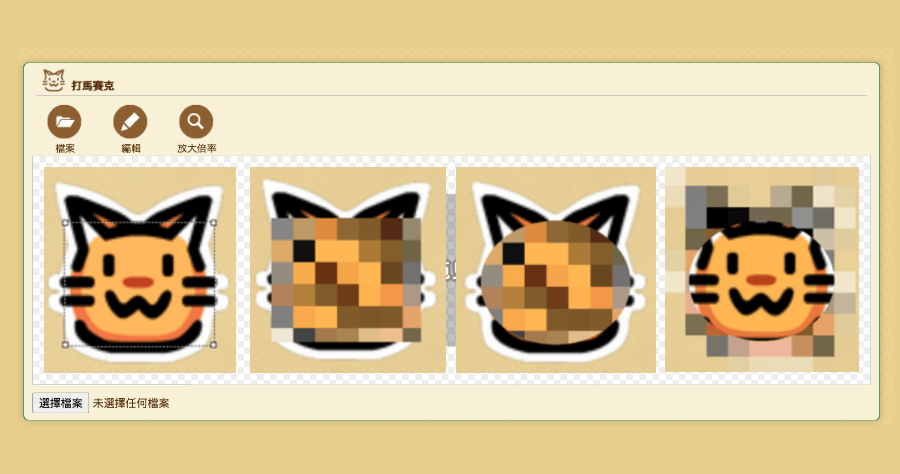
PEKO STEP 免安裝馬賽克工具,打開網頁一鍵模糊照片超方便
臨時需要馬賽克圖片找不到適合的工具嗎?最近小編發現PEKOSTEP這款好用的馬賽克工具,雖然是網頁版,但是不會儲存我們的圖片資料,所有運算都在電腦上執行,...
Redact.photo 線上圖片馬賽克霧化工具,內建裁切、旋轉
2021年11月13日—使用教學.STEP1.開啟redact.photo網站點選「SelectPhoto」選擇要加入馬賽克的圖片,或是直接拖曳到網站加入 ...
** 本站引用參考文章部分資訊,基於少量部分引用原則,為了避免造成過多外部連結,保留參考來源資訊而不直接連結,也請見諒 **

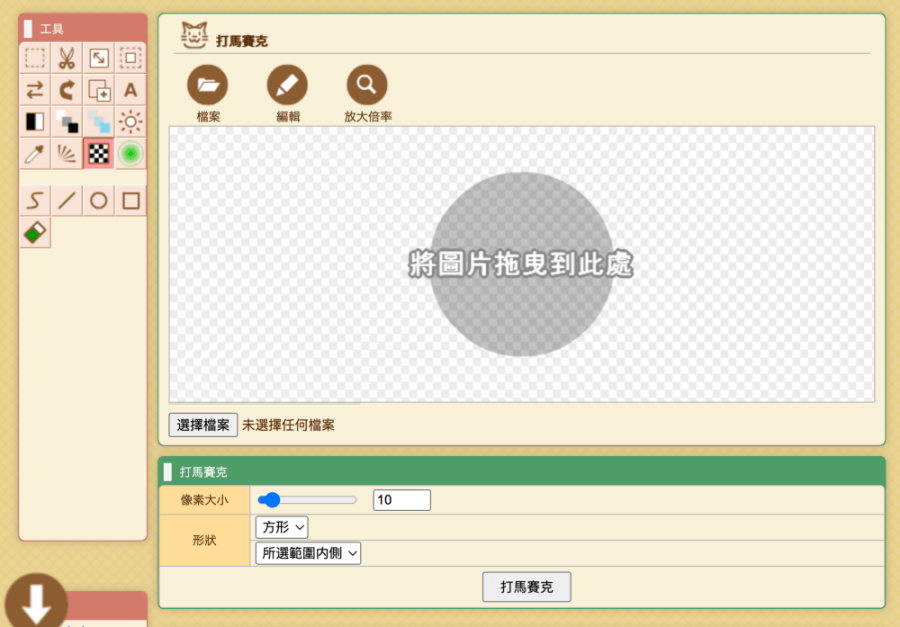 進入 PEKO STEP 首頁後,把要馬賽克的圖片拖曳到灰白區域中。
 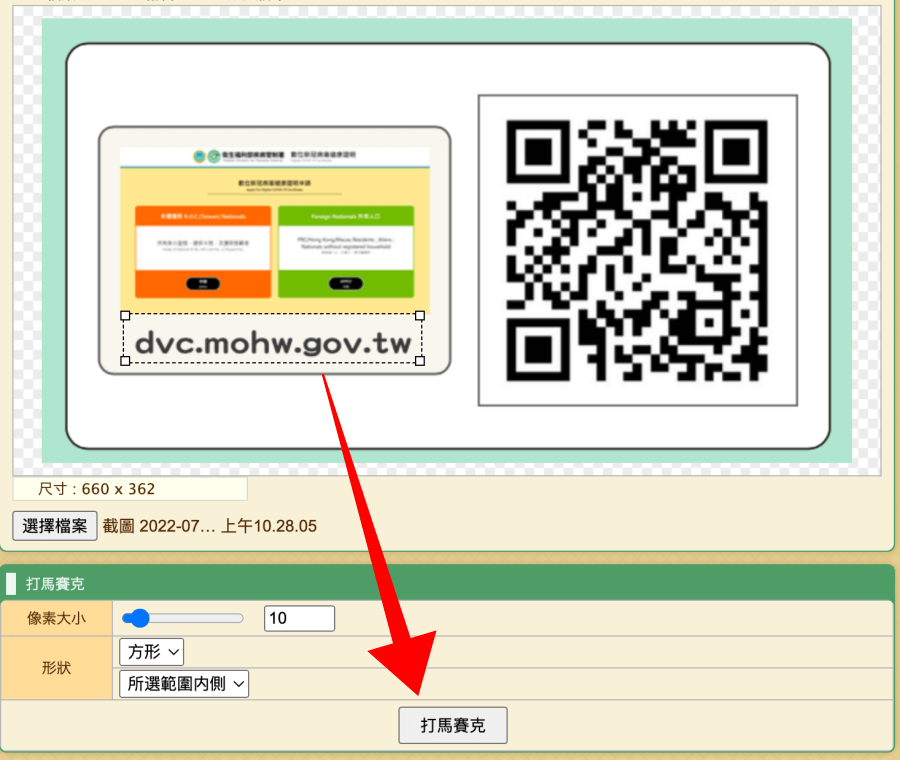 匯入圖片後,直接框選出要馬賽克的區域,點選下面「打馬賽克」就完成啦!是不是非常輕鬆呢?如果你要修改馬賽克的像素大小,拖移上方拉桿就能設定,也可以選擇馬賽克形狀,有方形、圓形,還能選擇框選外的區域來進行馬賽克。
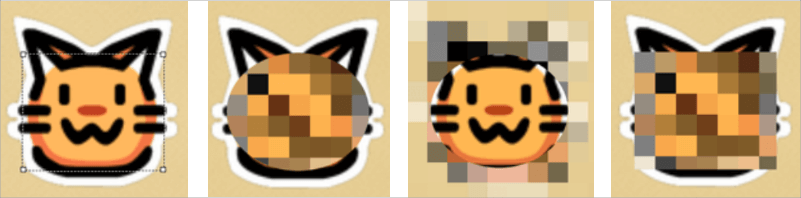 馬賽克的效果如上圖,幾乎能夠滿足各式馬賽克需求。除了馬賽克之外,PEKO STEP 也能執行基礎的編輯圖片功能,像是加入文字、裁切圖片、調整大小、翻轉圖片等。
 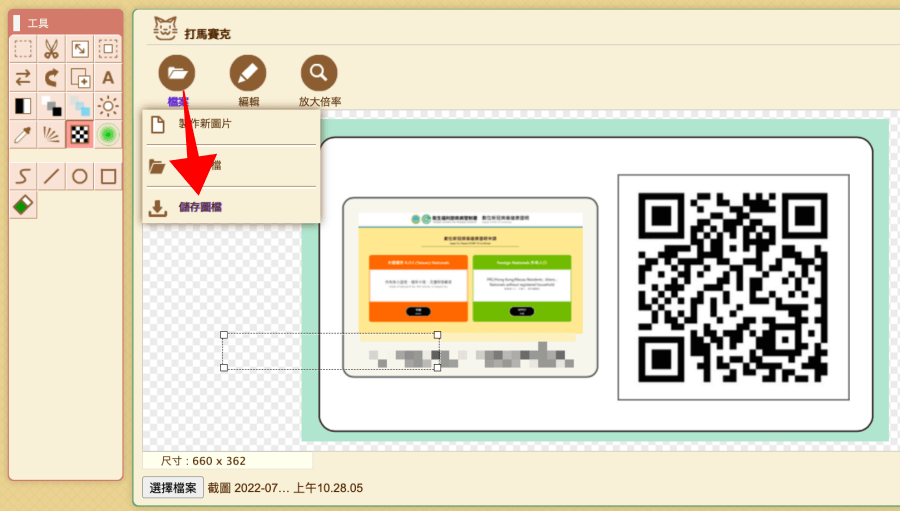 編輯完畢後直接點擊上方檔案 > 儲存圖檔,就可以另存馬賽克好的圖片啦,過程中完全不用登入,圖片也不會上傳至第三方伺服器,連結放在下面,大家趕緊加入瀏覽器書籤吧。傳送門: