限時免費 FolderIco 8.1.3 資料夾變色更改圖示工具

我超級喜歡推薦更改資料夾圖示的工具,因為只要將資料夾稍微更改顏色或是圖示,在管理資料時就會有特別醒目的效果,譬如說緊急的資料夾檔案就設定成紅色,工...

2022年黑色星期五:辦公軟體全年最低價,限時48小時秒殺!

5小時前—全年最盛大的促銷好康--Ftodeal的黑色星期五來啦!你可以獲得微軟正版Windows作業系統和Office,還有更多實用的電腦軟體全部低價促銷。

** 本站引用參考文章部分資訊,基於少量部分引用原則,為了避免造成過多外部連結,保留參考來源資訊而不直接連結,也請見諒 **

(載點未修復~請注意)【萌化+教學】第一彈

7-2.要改我的電腦ˋ資源回收桶之類的就請到桌面上右鍵> 內容> 桌面> 點選要改的後按變更圖示,接著按瀏覽去找要改的圖吧!! 我:以上7步驟就是自製圖示的過程~現在,教學結束~ ...

2022年萬聖節打卡點玩法一覽派對裝扮、道具限時下殺一站購 ...

3 天前 — 一年一度的萬聖節即將到來,雖然萬聖節是西方的傳統節日,近年來台人越來越瘋迷,萬聖夜活動全家出動,「不給糖就搗蛋」精心打扮遊街去~10/31為聖誕 ...

2022年Pokémon GO萬聖節活動Part 2持續帶來更多驚喜!

2022年10月19日 — 入場券1:購買$1美金(或是等值當地貨幣;外加稅金或是手續費)的限時調查入場券,可獲得捕捉哭哭面具和伽勒爾哭哭面具的機會。 入場券2:購買$5美金(或 ...

2024 資料夾變色懶人包,推薦清單整理

限時免費FolderIco 資料夾變色更改圖示工具 · 限時免費MSTech Folder Icon 資料夾改變色彩,整理檔案收納的好方法 · 最新文章 ...

2022 變更資料夾圖示懶人包,推薦清單整理

資自訂資料夾是件非常有趣的事情,可以讓資料夾用途更加明顯,像我目前是使用FolderColorizer來改變資料夾顏色,未完成的事情就是紅色資料夾、未完成的文章就是綠色資料夾 ...

系統優化彙整

【2022 黑色星期五】辦公軟體全年最低價,限時48 小時秒殺! ... 全年最盛大的促銷好康-Ftodeal 的黑色星期五來啦!你可以獲得微軟正版Windows 作業系統和Office,還有更多 ...

如何更改 Windows 11 中資料夾的顏色

在電腦上開啟檔案總管。 選擇您要自訂的資料夾。 右鍵單擊該資料夾,然後從下拉式選單中選擇“屬性”。 在「屬性」視窗中,按一下「自訂」標籤。 選擇“更改圖示”選項,然後按一下“瀏覽”按鈕。 選擇您想要的資料夾圖示⁢,然後按一下「確定」。 最後,按一下“應用”,然後按一下“確定”以儲存變更。 2. ⁢Windows 11 中可以單獨更改資料夾的顏色嗎? 是的,可以在 Windows 11 中單獨變更資料夾的顏色。 您必須遵循與自訂資料夾顏色相同的步驟,但不要選擇“更改圖示”,而是在“屬性”視窗中選擇“自訂”選

2022年Costco黑色購物節DM》第五天特惠商品曝光 ...

「黑色星期五」是美國許多商家、量販店大打折扣的時候,就像是一場購物狂歡盛事。近年台灣零售業者也跟進美國的腳步,各大量販店於11月份掀起購物熱潮。而美式賣場好市 ...

FolderIco 幫資料夾改圖示、自訂喜歡的圖案與顏色免費

在Windows 電腦中,只要在某個資料夾上按一下滑鼠右鍵再點「內容」就可以在自訂選單中設定資料夾的外觀,改成你要的圖示或圖案。 不過系統內建的圖示 ...

Office 2021 彙整

好用軟體一籮筐 學習.思考 2022 年 11 月 25 日 【2022 黑色星期五】辦公軟體全年最低價,限時 48 小時秒 殺! 全年最盛大的促銷好康-Ftodeal 的黑色星期五來啦!你可以獲得微軟正版 Windows 作業系統和 Office,還有更多實用的電腦軟體全部低價促銷 ...


限時免費 FolderIco 8.1.3 資料夾變色更改圖示工具

限時免費 FolderIco 8.1.3 資料夾變色更改圖示工具

我超級喜歡推薦更改資料夾圖示的工具,因為只要將資料夾稍微更改顏色或是圖示,在管理資料時就會有特別醒目的效果,譬如說緊急的資料夾檔案就設定成紅色,工作群組的的資料夾設定藍色等等,這樣也能成為非常棒的檔案管理工具!這次限時免費的 FolderIco 就是款資料夾變色與更改圖示的實用工具,只要透過右鍵選單就可以快速的將資料夾設定成不同風格,除了內建的幾種風格之外,官方還有非常多的風格可以下載使用,推薦大家可以趁限時免費收藏這款好工具。

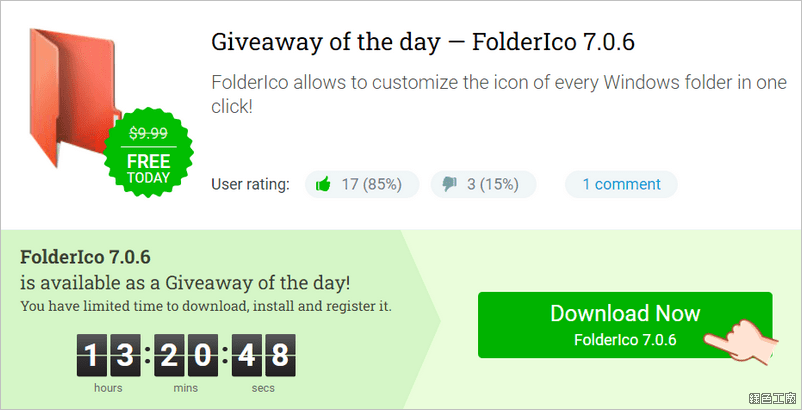
限時免費:https://www.giveawayoftheday.com/folderico-8-1-3/
FolderIco 資料夾變色更改圖示工具

△ 進入活動頁面之後點選 Download Now FolderIco 就可以下載到活動的壓縮檔案。
FolderIco 資料夾變色更改圖示工具

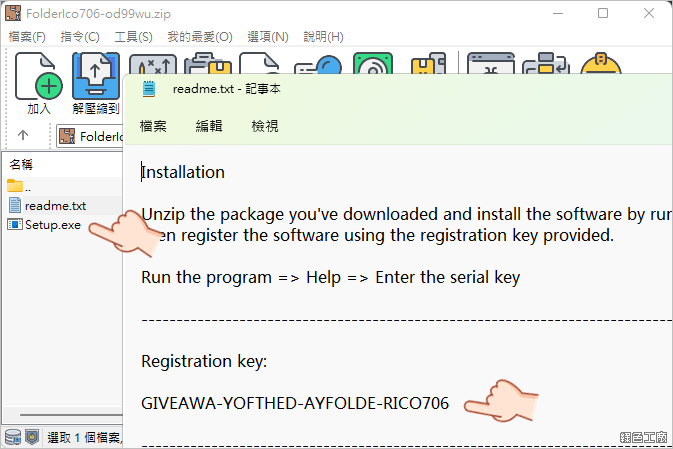
△ 壓縮檔案內包含有活動的安裝檔案,與這次的活動序號,安裝版與免安裝版都可以在文末直接下載。
FolderIco 資料夾變色更改圖示工具

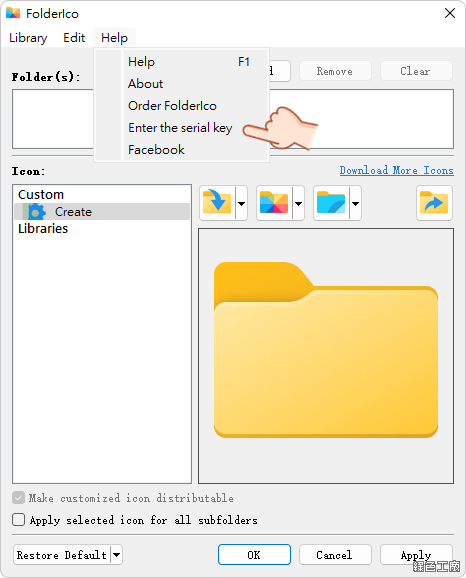
△ 開啟軟體後點選 Help > Enter the serial key 來輸入活動序號。
FolderIco 資料夾變色更改圖示工具

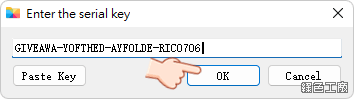
△ 將剛剛所取得的活動序號輸入後點選 OK。

FolderIco 資料夾變色更改圖示工具

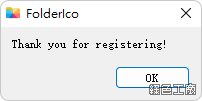
△ 看到 Thank you for registering! 就代表已經順利註冊成功。
FolderIco 資料夾變色更改圖示工具

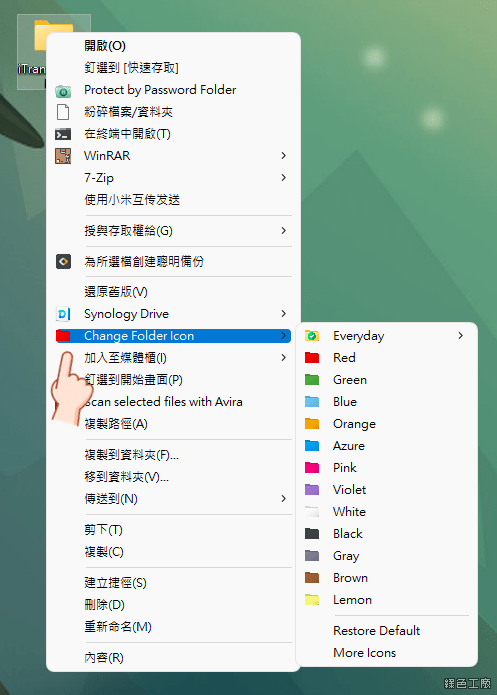
△ 軟體安裝之後,在資料夾上按右鍵就可以看到 Change Folder Icon,內建了幾種不同顏色的資料夾,也可以使用不同的圖示,這些預設的設定都可以自己再做設定!
FolderIco 資料夾變色更改圖示工具

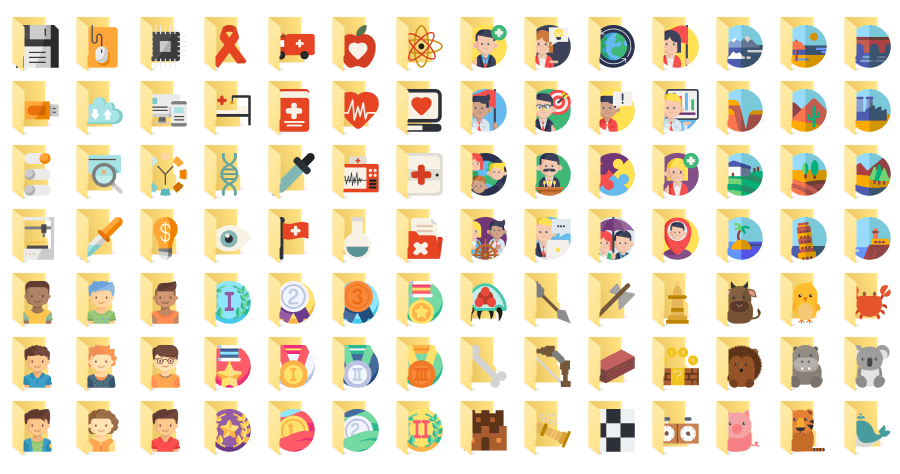
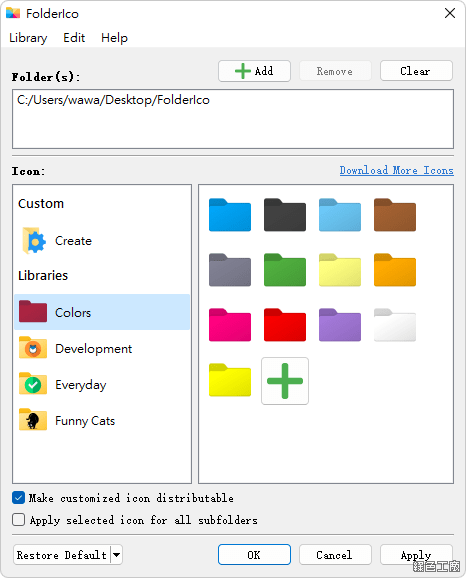
△ 內建了四種不同的圖庫,第一種就是顏色風格,我覺得是最實用的!透過更改資料夾顏色就可以做許多實用的檔案管理。
FolderIco 資料夾變色更改圖示工具

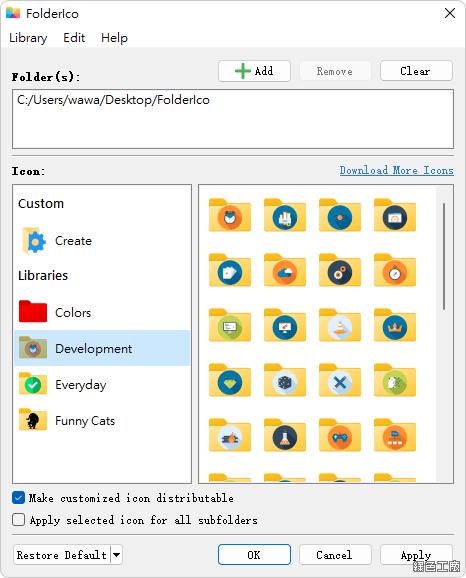
△ Development 風格格圖示

FolderIco 資料夾變色更改圖示工具

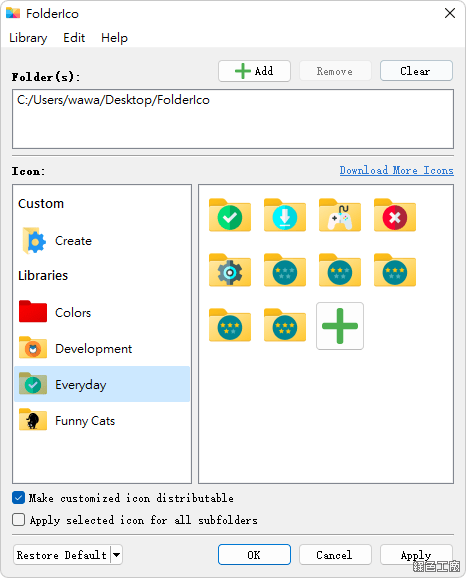
△ Everyday 風格圖示

FolderIco 資料夾變色更改圖示工具

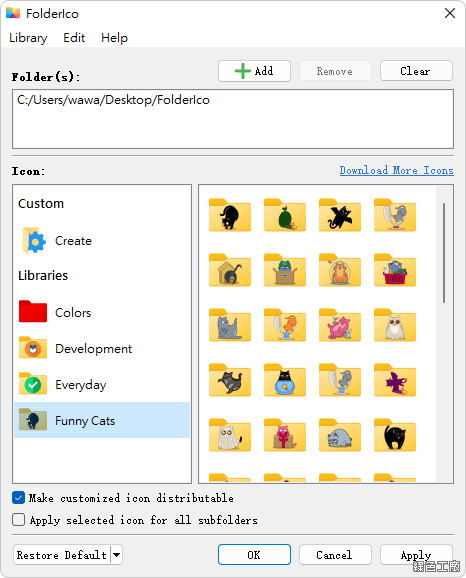
△ Funny Cats 風格圖示

FolderIco 資料夾變色更改圖示工具

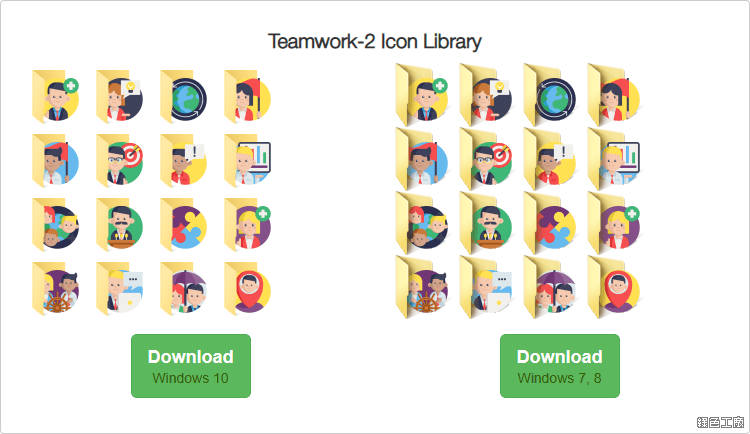
△ 可以在線上免費下載更多的風格:https://www.folderico.com/icon-libraries.html
FolderIco 資料夾變色更改圖示工具

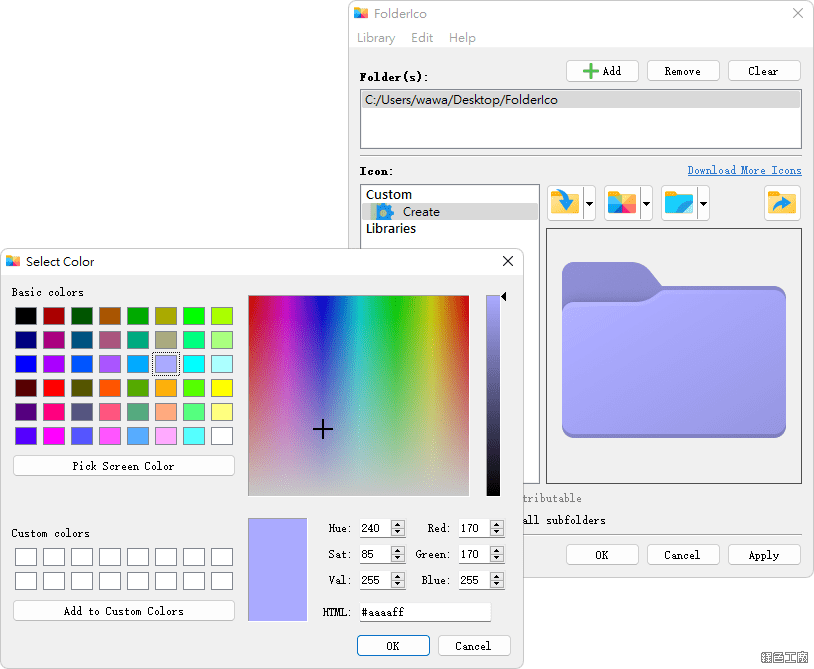
△ 如果不想在電腦安裝那麼多軟體,免安裝版只能使用簡單的顏色更改,無法匯入其他的風格圖示,所以建議使用安裝版囉!

https://www.folderico.com/

安裝版:
FolderIco 8.1.3.zip(1DRV下載)
FolderIco 8.1.3.zip(MEDIAFIRE下載)
FolderIco 8.1.3.zip(RAPIDGATOR下載)
FolderIco 8.1.3.zip(MEGA下載)
FolderIco 8.1.3.zip(GOOGLE下載)
檔案大小:1.07 MB

免安裝版:
FolderIco 8.1.3.7z(MEGA下載)
FolderIco 8.1.3.7z(GOOGLE下載)
檔案大小:112.3 MB

2025 如何更改資料夾圖示顏色或是圖示?FolderIco 工具推薦
哇哇
哇哇

2025 如何更改資料夾圖示顏色或是圖示?FolderIco 工具推薦 相關文章

糟糕!怎麼會沒有~會努力加油的!