
網格紙 / 橫格紙用 Word 就能 DIY,教學加範本檔列印就能直接用
有時候會議、筆記需要一些網格紙、橫格紙來記錄,有沒有方法可以直接用Word來DIY一張?如此一來就不用去外面買,也不用到網路上下載有的沒的模板,又快又安...
快收藏!10種會議記錄範本詳細介紹,超級實用!
示例一:.使用GitMind,你可以構建一個簡單而富有創意的會議記錄。.透過這個範本,你可以妥善地表達特定時間裡所安排的活動。.如範本所展示,我們的會議將有五個議程和兩個休息時間所組成,另外,你還可以在議程旁繼續添加節點,編輯你的會議資訊...
** 本站引用參考文章部分資訊,基於少量部分引用原則,為了避免造成過多外部連結,保留參考來源資訊而不直接連結,也請見諒 **




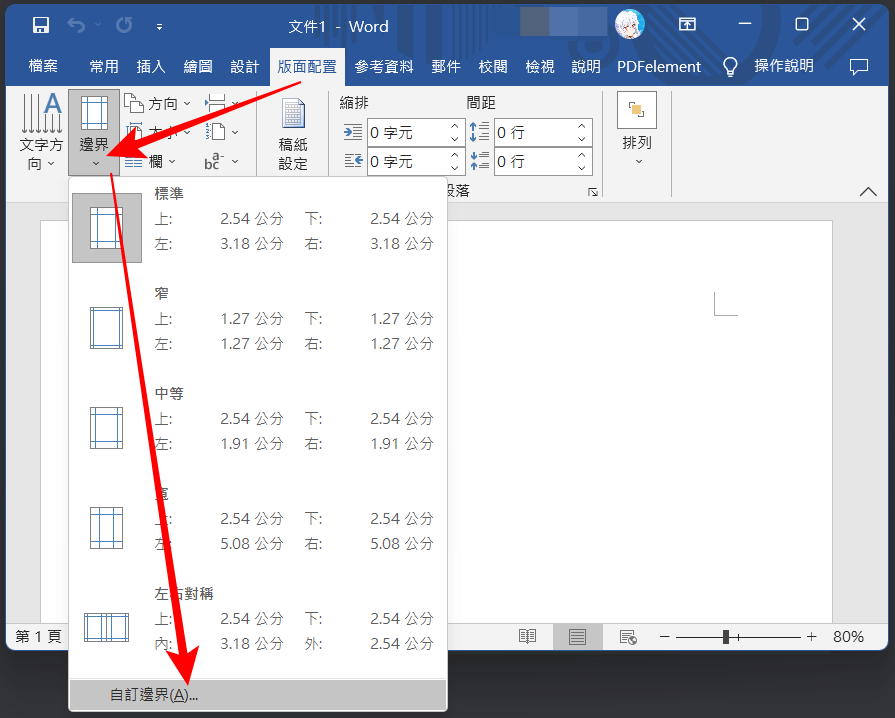 由於 Word 的預設邊界邊緣留的比較多,我們要做橫格紙,邊緣可以留少一點,讓格線更接近邊緣增加使用率,我們點擊 Word 上方版面配置 > 邊界 > 自訂邊界。
 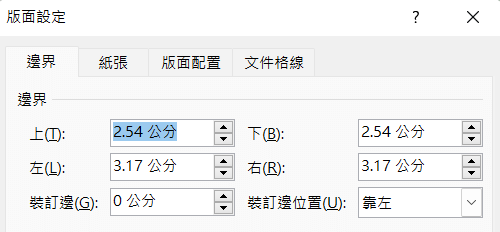 大家可以看到原始的邊界參數如上圖,小編截圖下來,如果你跟著做之後要復原可以參考這參數來調整。
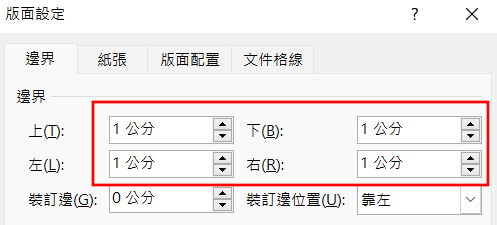 我們要將四個邊界都調整為 1CM 後按下確定。
 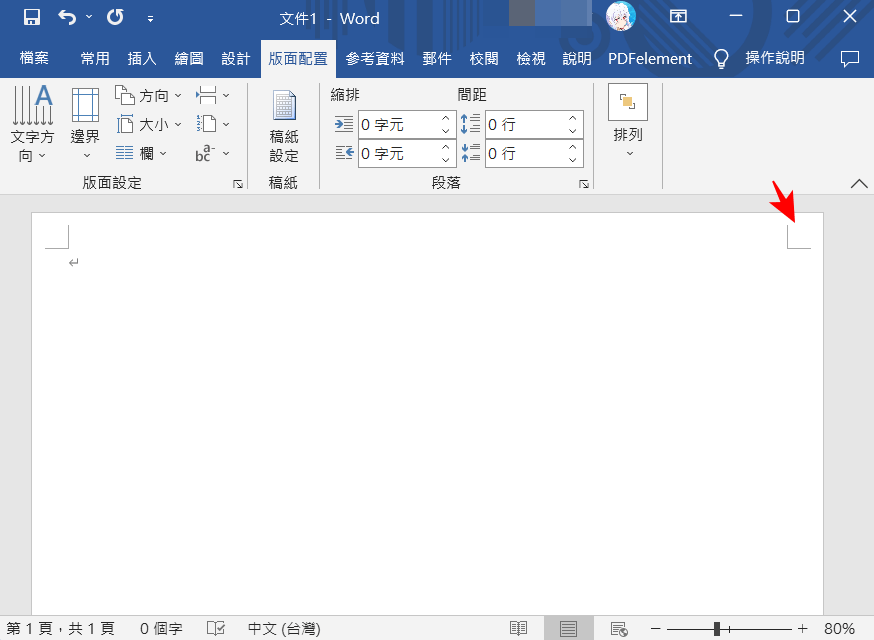 調整完後就可以看到紙張的四個角落邊界已經更接近邊緣囉。
 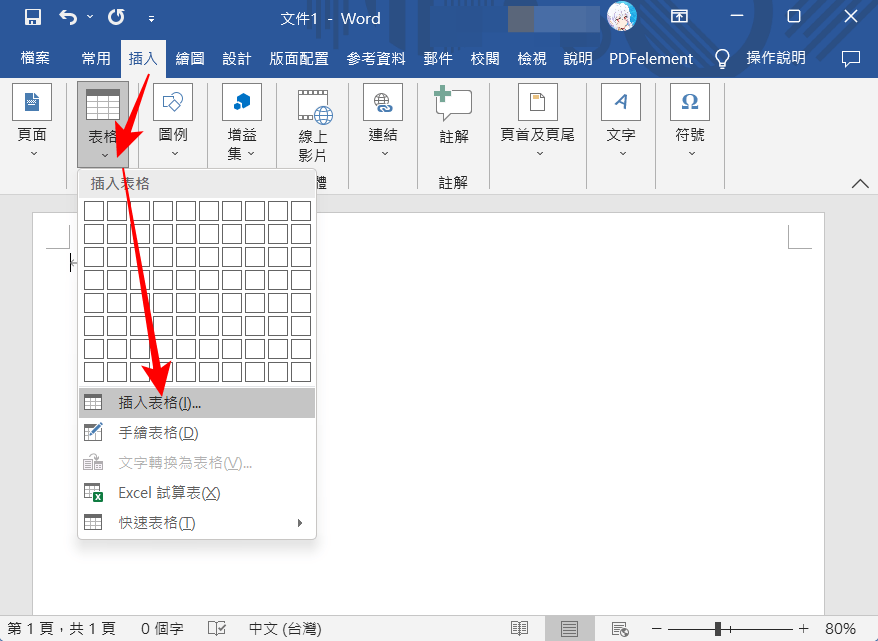 接著我們要透過「插入表格」的方式,來製作 Word 橫格紙,選擇插入 > 表格 > 插入表格。
 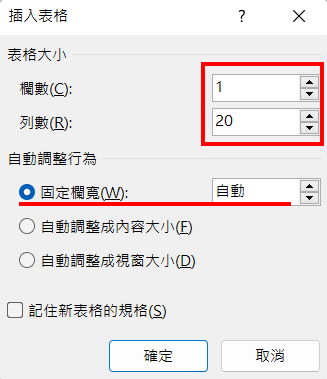 我們可以插入 1 欄、20 列。
 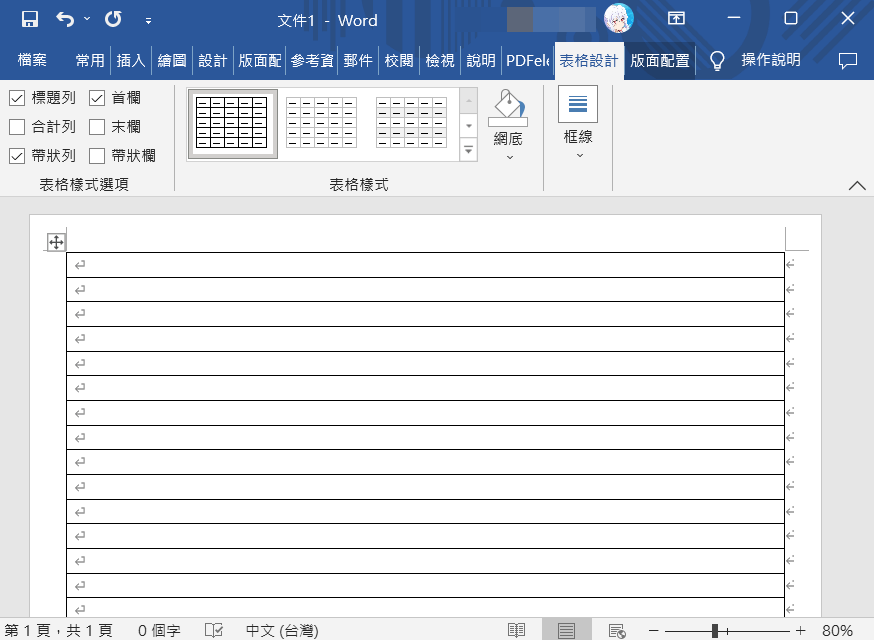 接著就可以看到表格已經出現囉,這時候我們幾乎已經完成,只差最後一個就是將表格左右的兩條線移除。
 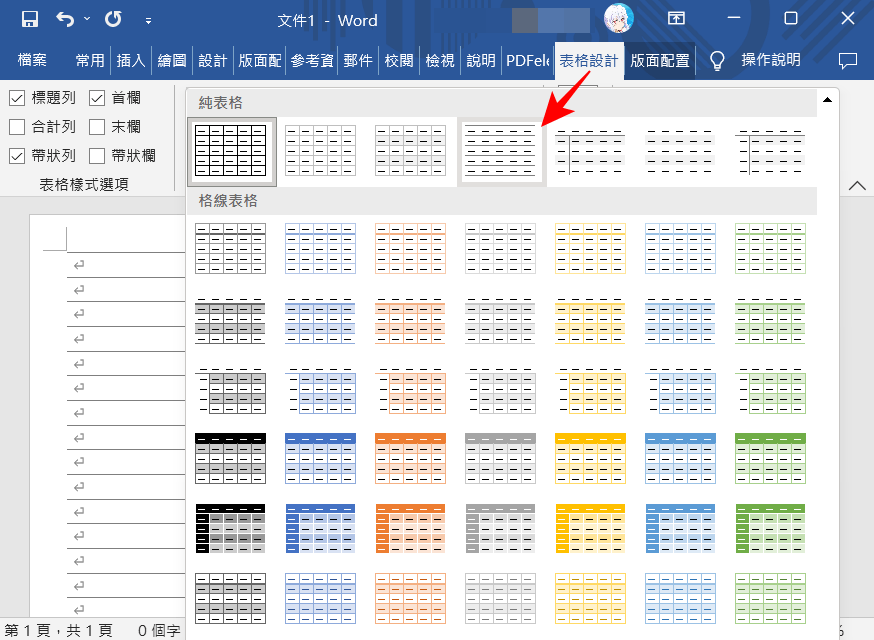 點擊「表格設計」找到純表格即可。
 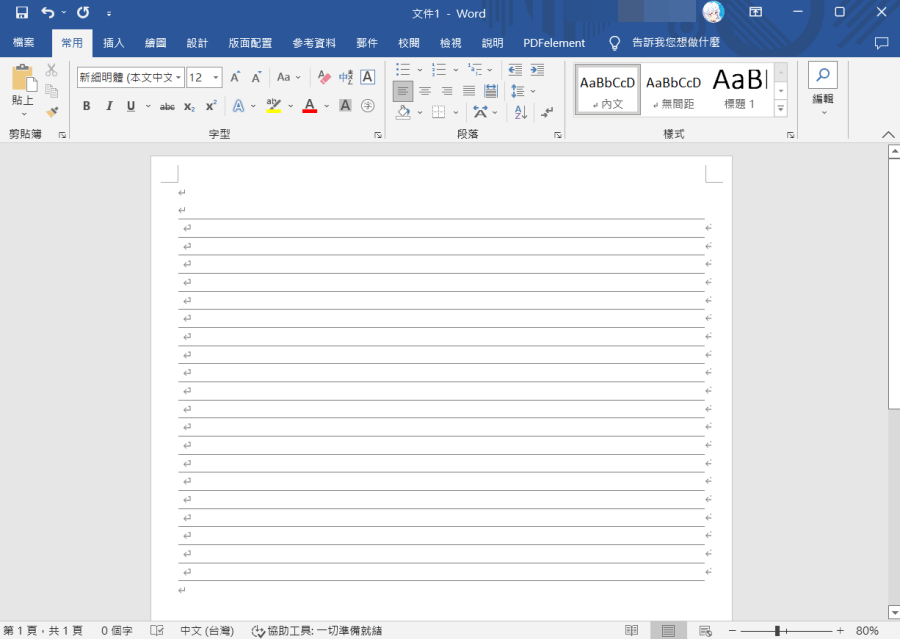 這時就可以看到我們的橫格紙已經完成啦,如果你做到這一步,發現橫線沒有佔滿整個頁面,代表你的字體調的不夠大。
 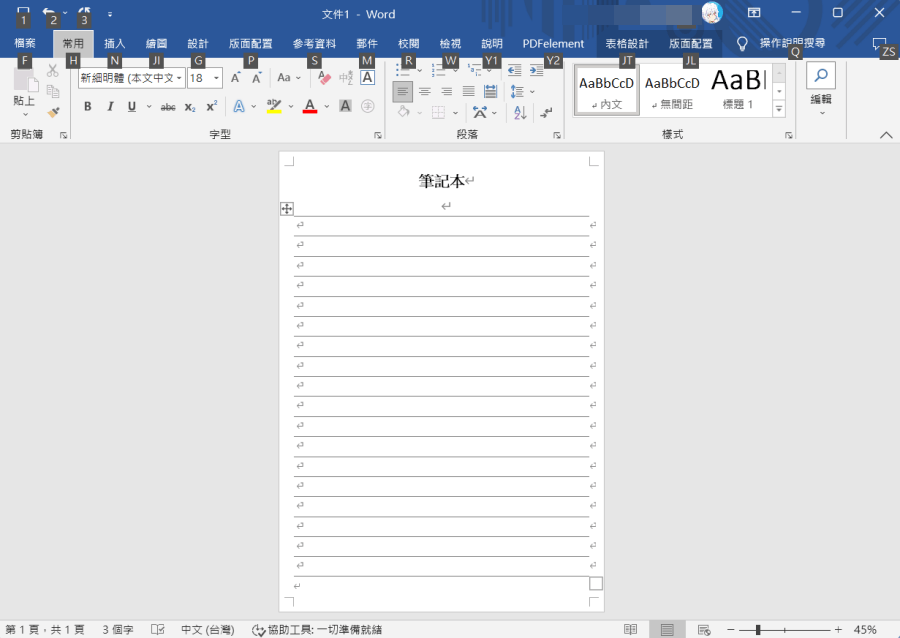 將字體調到 18 就可以剛好佔滿整張 A4 版面啦,再加個標題後,一張像樣的網格紙就完成囉。範本在下面,各位懶得自己設定就直接下載吧!
 下載:
下載: