iOS 超省時的「藍牙開關」捷徑腳本,只需一鍵便可任意開啟或關閉藍牙功能!

拿iPhone的朋友,還從「控制中心」來開關藍牙嗎?別麻煩了!趕緊下載iOS「藍牙開關」捷徑腳本省下多餘的步驟吧!藍牙對iPhone來說是很重要的功能,因為像App...

iOS 14 捷徑自動化 小技巧,連上藍牙自動調整不同預設音量

在iOS的「捷徑」App中,主畫面中的下方快速鈕中有個「自動化」圖示,點選切換到自動化頁面後,按下〔製作個人自動化操作〕捷徑自動化捲動到最後看到「藍牙」按下,點選裝置右邊的「選擇」來指定想要設定的裝置,並按下〔完成〕。

** 本站引用參考文章部分資訊,基於少量部分引用原則,為了避免造成過多外部連結,保留參考來源資訊而不直接連結,也請見諒 **

How to make LinkedIn post drafts?

Track your Progress. Once your idea is in words, it will be easier for you to pave your way around those words and figure out what you want your final post to look like. This is when the editing ...

iPhone 瘋先生

Siri捷徑「萬能控制開關」:快速替WiFi、藍牙、4G功能開關- 瘋先生 ; Zi Xuan, profile picture. Zi Xuan. Yo Lin ; 王舒渝, profile picture. 王舒渝. 妳所寫的我應該都有了 ...

Siri捷徑「萬能控制開關」:快速替WiFi、藍牙、4G功能開關

開始前建議將捷徑加入至小工具widget上,如此一來速度會更方便操作。 步驟 1 由螢幕頂端往下滑叫出通知中心,在通知中心畫面由左往右滑。 步驟 2 就會看見小工具widget頁面 ,滑到底點擊「編輯」,將「捷徑」加入並且調整至適當位置上,最後點擊「完成」即可。 步驟 3 以上設定完成後,後續如要控制,直接從這步驟開始操作,只要在解鎖畫面由左往右滑就會開啟小工具widget頁面,點擊「萬用控制開關」(腳本下載在文末)。 步驟 4 會看見不少模式切換供選擇,有開WiFi/關4G、開4G/關Wi-Fi、進入飛

iOS 捷径蓝牙开关切换:在iPhone 桌面一键开启或关闭蓝牙功能

2022年11月8日 — 最后,为了能更快速与更方便的使用这个iOS 蓝牙开关捷径,建议大家将该捷径放在iPhone 桌面上,这样就能直接在主画面一键开启或关闭蓝牙啰! 目前有两种 ...

《不斷更新》 iOS 捷徑大全懶人包

《捷徑》iPhone 省電妙招! 自動關閉藍牙、WiFi 以及行動網路! 《捷徑》電量低於 20% 自動開啟 iPhone 省電模式 《捷徑》一招幫 App 上鎖,防女友偷看照片、訊息 《捷徑》iPhone 也能簡單使用 Google 以圖搜圖 《捷徑》將 Google 地圖查詢到的地點在 Apple 地圖中開啟 《捷徑》一秒完成 iPhone 分享 Wi-Fi 密碼 超方便! 《捷徑》簡單查 iPhone/iPad 電池使用狀況 《捷徑》iPhone 一鍵 完全關閉 Wi-Fi & 藍牙

限時免費oMega Commander 強大檔案總管工具推薦

2022年2月7日 — 限時免費oMega Commander 強大檔案總管工具推薦參考資料. TCDraftPost 4 | Po3C 使用Windows Live 郵件代管。Google Apps 之外的新選擇,過去曾經介紹 ...

Windows 常用資料夾應用程式快捷鍵設定教學

2021年12月13日 — 2008/6/8 · TCDraftPost-21 相關文章4.10。假貴婦的早午餐約會在法國百年麵包店【PAUL 】 2009-04-13 2009.2.21~23。台南曬太陽之 ...

辰宇落雁體超好看的手寫字體免費下載,可用於個人及商業用途!

2022年8月19日 — TCDraftPost 3,中文化說明Driver Magician 的可攜式& 精簡版本,用於備份驅動程式(也僅具備這個功能);由於中文化需求, .

萬能控制開關iOS 12 Siri 捷徑腳本:迅速切換Wi-Fi

2018年12月29日 — 隨著iOS 12 獨立出的Siri 捷徑功能,也終於有便利的方法可解決這項 ... 萬能控制開關iOS 12 Siri 捷徑腳本:迅速切換Wi-Fi、藍牙、4G 上網、飛航模式.


iOS 超省時的「藍牙開關」捷徑腳本,只需一鍵便可任意開啟或關閉藍牙功能!

iOS 超省時的「藍牙開關」捷徑腳本,只需一鍵便可任意開啟或關閉藍牙功能!

拿 iPhone 的朋友,還從「控制中心」來開關藍牙嗎?別麻煩了!趕緊下載 iOS「藍牙開關」捷徑腳本省下多餘的步驟吧!藍牙對 iPhone 來說是很重要的功能,因為像 Apple Watch、AirPods、HomePod mini 等商品,都必須透過藍牙相連才可使用,不過每當要啟動藍牙功能時,就需要經過好幾個步驟來開啟或關閉,但現在只要下載「藍牙開關」捷徑,就能一鍵開關藍牙功能喔!怎麼做呢?就讓我們往下看操作教學吧!更多不錯的 iOS 捷徑,可參考這篇:IG 捷徑下載腳本!

「藍牙開關」捷徑使用教學

iOS 超方便的「藍牙開關」捷徑腳本,只需一鍵便可任意切換!

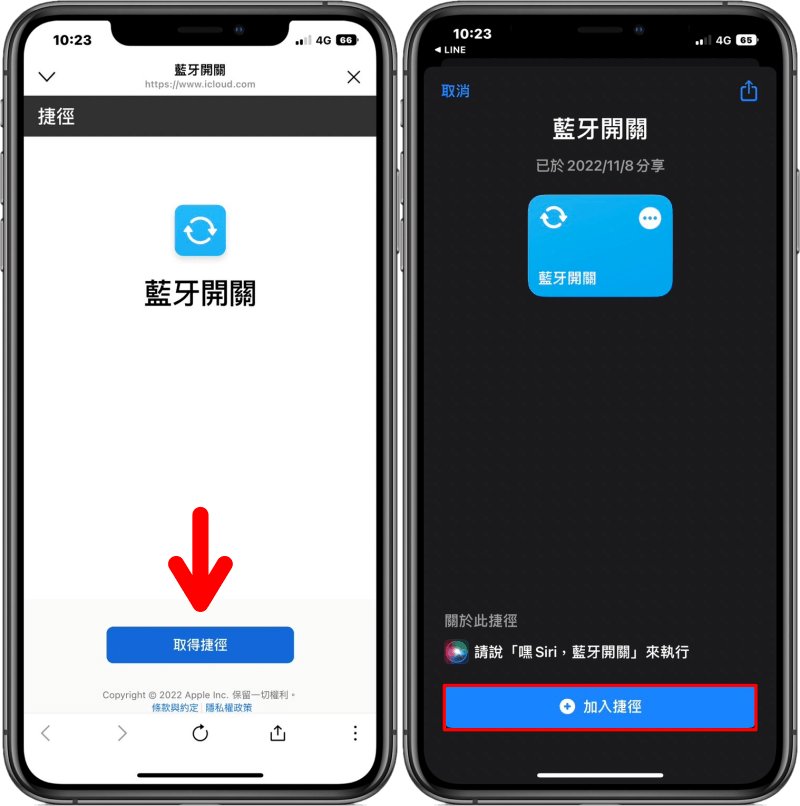
想取得「藍牙開關」捷徑腳本,請先點選「藍牙開關」捷徑連結,按下「取得捷徑」>「加入捷徑」。

iOS 超方便的「藍牙開關」捷徑腳本,只需一鍵便可任意切換!

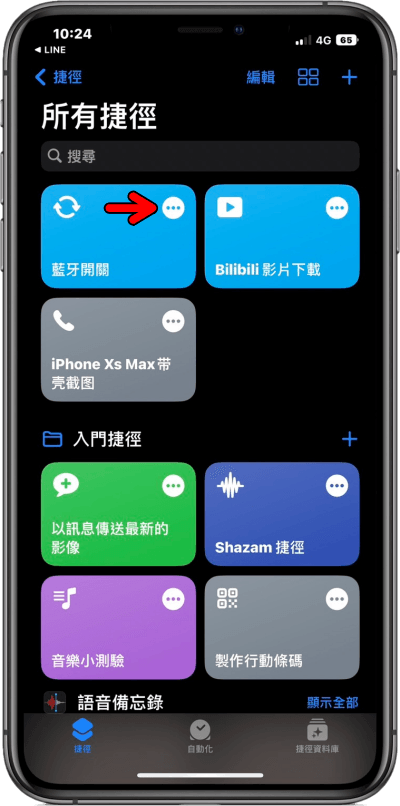
接著我們就能在捷徑 App 中,看到「藍牙開關」捷徑。若你想將捷徑加入到 iPhone 桌 面的話,請點選「...」。
iOS 超方便的「藍牙開關」捷徑腳本,只需一鍵便可任意切換!

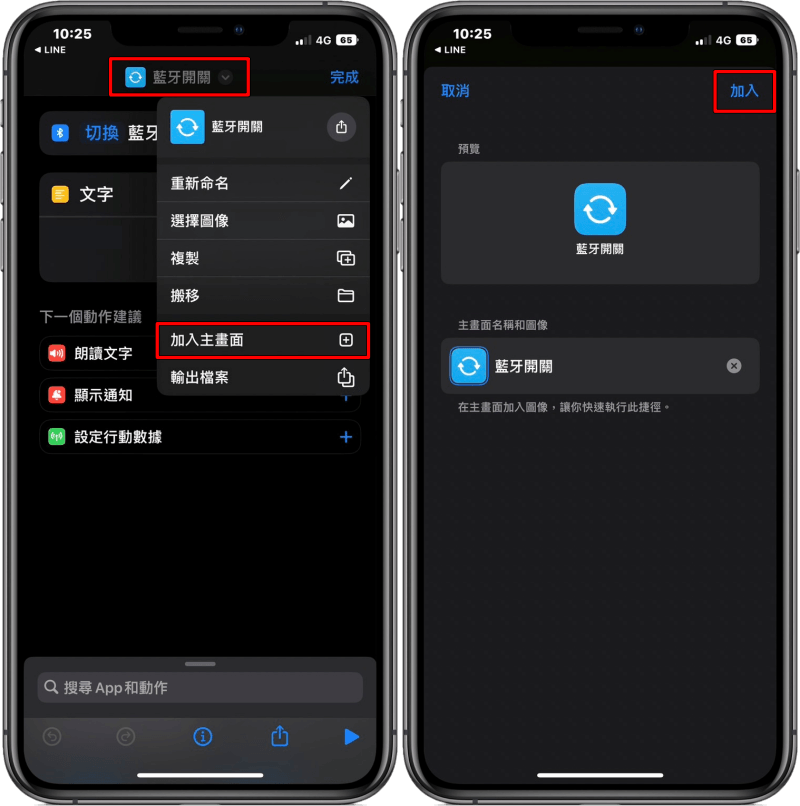
接著點選最上方的「藍牙開關」>「加入主畫面」>「加入」。

iOS 超方便的「藍牙開關」捷徑腳本,只需一鍵便可任意切換!

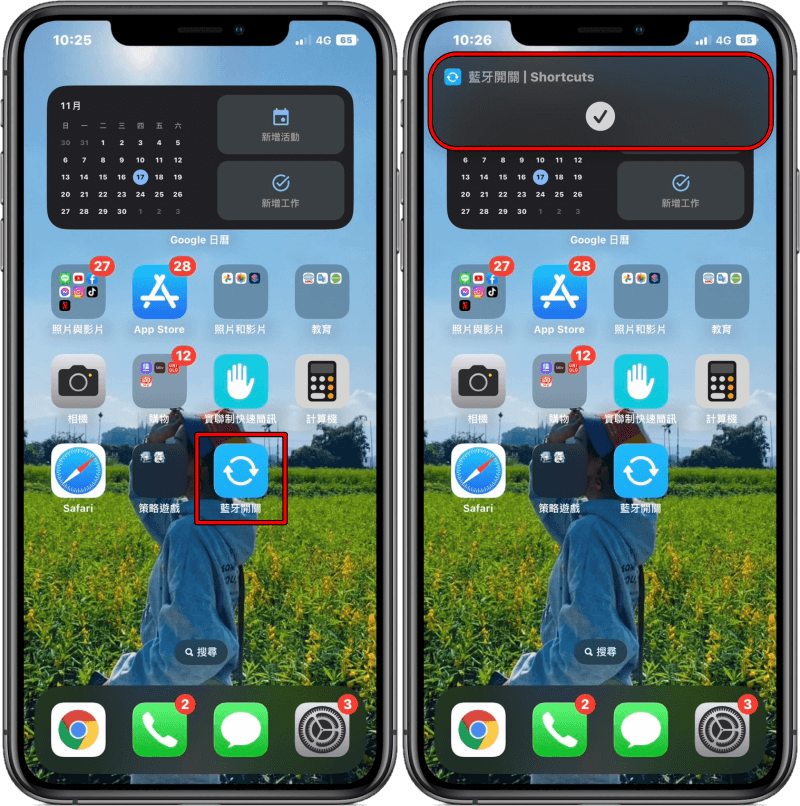
這時回到 iPhone 桌面,就能看到「藍牙開關」按鈕了,只要點擊該按鈕就能隨時開啟或關閉 iPhone 藍牙功能囉!對於想減少開關藍牙功能步驟的朋友,不妨試試這個方便的「藍牙開關」捷徑腳本吧!

「藍牙開關」捷徑腳本:點我前往下載

IOS 有可以快速開關藍牙功能的工具嗎?「藍牙開關」捷徑腳本!
Allen
Allen

IOS 有可以快速開關藍牙功能的工具嗎?「藍牙開關」捷徑腳本! 相關文章

糟糕!怎麼會沒有~會努力加油的!