Word 使用單一檔案網頁儲存,匯入 Excel 內容格式不跑掉
你的主管要你把Word表單或文件,變成Excel檔案,結果你發現貼上去之後格式全部跑掉,這時候該怎麼辦呢?今天小編要來跟大家分享快速將Word的內容一字不漏地...
現在抽還來得及!麥當勞APP「開工買一送一」登入就能抽優惠
2023年1月30日—此外,窩客島再加碼7間速食優惠,披薩買一送一、炸....為了讓人開工不憂鬱,麥當勞特別在APP推出一日限定的「開工福袋刮刮樂」人人都能抽買一送一、 ...
** 本站引用參考文章部分資訊,基於少量部分引用原則,為了避免造成過多外部連結,保留參考來源資訊而不直接連結,也請見諒 **


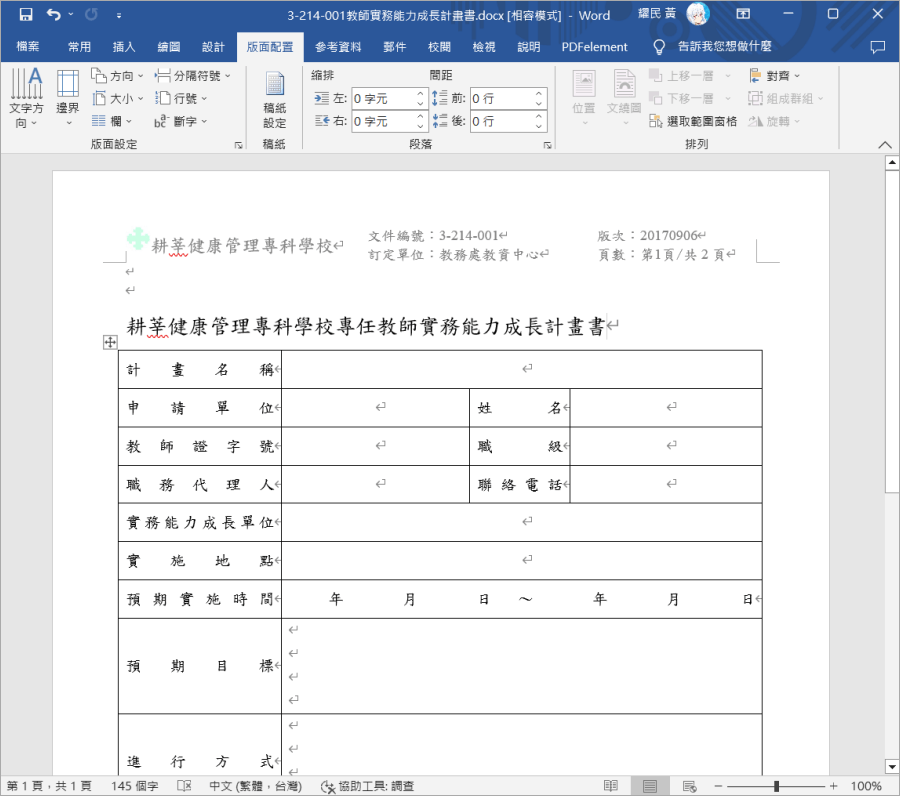 今天的教學,不論是 Word 表格或任何內容,都可以按照這個方式來操作,這裡小編就使用 word 表格的來做介紹,首先你要準備一份 Word 文件。
 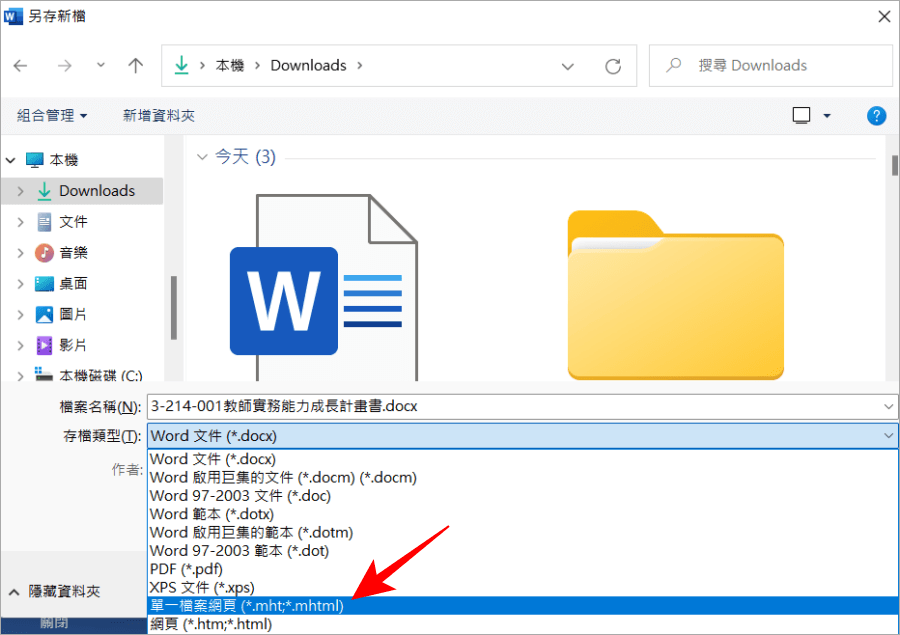 然後找到左上角的檔案,點擊「另存新檔」,存檔類型這邊選擇「單一檔案網頁」副檔名是 .MHT。
 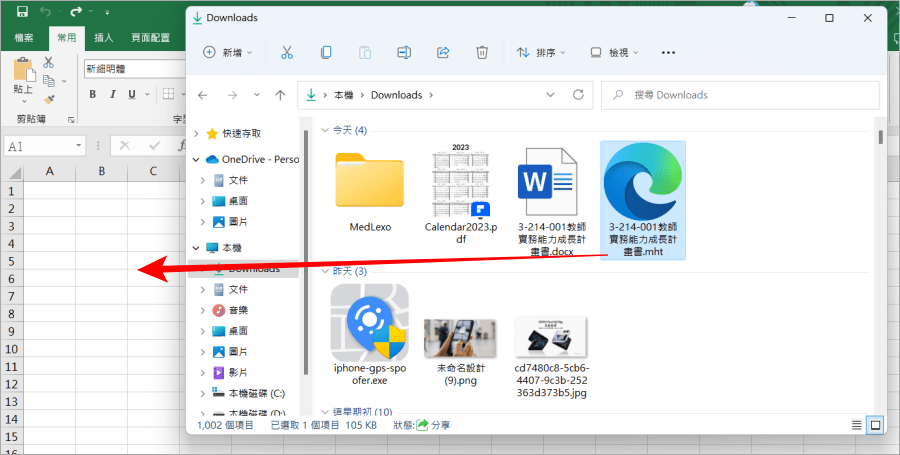 再來,我們打開一份空白的 Excel 檔案。然後把剛剛另存新檔的 .MHT 這個檔案按住拖曳到 Excel 空白文件上放開。
 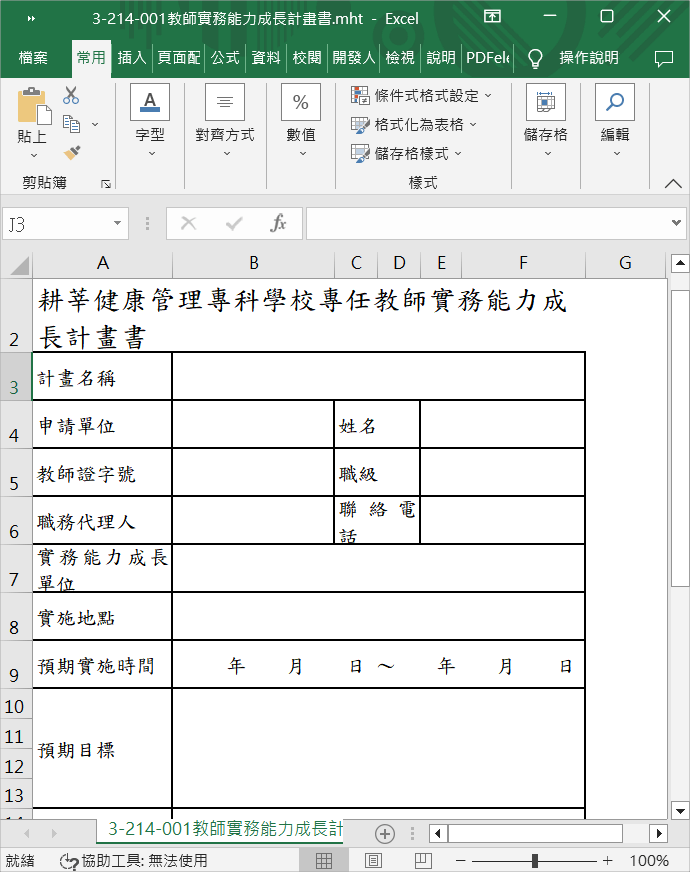 這時候就可以看到 Word 裡面的表格和內容,已經原封不動的搬到 Excel 來囉。如果你每次在把 Word 檔案直接複製到 Excel 來的時候,都發現格式跑掉了,下次就可以用這個方法,又快速又方便,趕快學起來吧。
