eSearch 截圖超實用工具!OCR 文字辨識、截圖、錄影、以圖搜圖與快速搜尋等等

螢幕截圖工具非常多,不過多功能的螢幕截圖結合OCR文字辨識與搜圖功能的就不多了,這次要和大家分享 eSearch這款強大的螢幕實用工具,主要功能包含有螢幕截...

EasyScreenOCR 免費線上圖片轉文字工具,支援多國語言,辨識精準 ...

隨著近年OCR文字辨識技術越來越強大之後,網路上也陸續出現不少好用的圖片轉文字工具,像我們先前就統整了3個。而這篇要介紹的EasyScreenOCR,是我最近發現到也蠻不錯的一款OCR線上免費工具,不僅支援的語言多(英、中、日、泰、韓文等都有),中文辨識部分也很準確...

** 本站引用參考文章部分資訊,基於少量部分引用原則,為了避免造成過多外部連結,保留參考來源資訊而不直接連結,也請見諒 **

截錄

5 天前 — 此外还会介绍如何使用截图工具和截图和草图来按照自己的要求进行截屏、裁剪和添加注释。 以你想要的截图效果来排列屏幕。如果你想截取整个屏幕,那就 ...

eSearch 一个跨平台的截屏OCR搜索翻译贴图以图搜图软件

主要是想在Linux 上(win 和mac 上也能用)实现锤子大爆炸或小米传送门这样的屏幕搜索功能,当然也是一款方便的截图软件。 即截屏+OCR+搜索+贴图+以图搜图. 截图界面. 字体是 ...

Copyfish 圖片影音文字辨識OCR工具,快速剪貼、複製翻譯內容

Copyfish 跟 Project Naptha 其實有一些相似,不同的是 Copyfish 在功能上更為強大,而且支援範圍從圖片到影片包括 YouTube 都能直接辨識文字,只要利用它來選取畫面內容,就能透過 OCR 快速辨識、取得文字而無須自己鍵入。 Copyfish 本身還是線上翻譯工具,能在辨識文字後自動轉為你的語言。

2023 【電腦截圖】6 個的螢幕截方法,一篇就搞定,win10 、win11 ...

螢幕截圖|Gamebar按鈕(順便螢幕錄影) 按鍵:【win】+【G】 適合情況:想截圖順便螢幕錄影的時候 Windows 的內建的Gamebar 除了可觀察電腦效能外,有可以用來螢幕截圖與錄影。當按下【win】+【G】時就會出現下方選項。這是只要點選相機的圖示就可以將整個螢幕截取下來。

如何在Windows設備中對屏幕截圖與圖像進行OCR文字識別

步驟一:下載與運行. 下載和安裝Easy Screen OCR到你的Windows電腦中。. 與其他OCR產品相比,這塊軟體體積非常小。. 值得注意的是,由於軟體的OCR過程是基於網絡,所以你需要確保你的網絡通暢。. 下載和安裝過程非常簡單流暢。. 運行軟體后,你會發現一個圖標 ...

【2022】免費 6 款最好用 OCR 文字辨識軟體將圖片轉文字

6 款最佳 OCR 文字辨識軟體快速將圖片轉文字. 以下我們為大家介紹與推薦六款最好用的六款 OCR 文字辨識軟體,讓你可以將電腦螢幕截圖或圖片轉文字。. 1. PDNob 圖片轉文字 – 最佳 OCR 軟體. PDNob圖片轉文字 是一款強大且實用的OCR文字識別軟體。. 它除了能夠進行 ...

EasyScreenOCR 超厲害!線上 OCR 文字辨識工具(支援中、英、日 ...

第1步 開啟 EasyScreenOCR 網站,將圖檔拉到虛線方框中,或點一下中間方框並選取、上傳你要辨識文字內容的圖檔。 第2步 點選你要辨識的語言,再按「上傳開始轉換」按鈕。 第3步 完成後,點一下「下載文本文件」,即可將辨識後的 TXT 文字檔下載回來(需要先解壓縮)。

免費好用的OCR文字辨識軟體推薦

6、Easy Screen OCR. Easy Screen OCR 是一款簡單易用的PC螢幕截圖OCR辨識軟體,其配備了強大的Google OCR引擎,可更為準確快速地將圖片轉換為可編輯的文本。. 與其他軟體不同的一點是您無需上載任何內容,只需捕獲螢幕的一部分內容,就可將其辨識並複制其中的文本 ...

如何把螢幕截圖轉換成文字?

2022年12月20日 — 如果你的帶有文字螢幕截圖為圖片格式,第一步驟為把螢幕截圖轉換成PDF文件好進行OCR。轉換檔案的第一步為在軟體首頁中點新建PDF後匯入螢幕截圖。

截圖轉文字«TU925NO»

2023年3月2日 — 是专业拍照取字OCR识别软件。 。 Bitwar Text Scanner是可支持繁體的最好用的OCR文字辨識軟體,可以幫助用戶輕鬆快速地從圖像或截圖中捕獲 ...


eSearch 截圖超實用工具!OCR 文字辨識、截圖、錄影、以圖搜圖與快速搜尋等等

eSearch 截圖超實用工具!OCR 文字辨識、截圖、錄影、以圖搜圖與快速搜尋等等

螢幕截圖工具非常多,不過多功能的螢幕截圖結合 OCR 文字辨識與搜圖功能的就不多了,這次要和大家分享 eSearch 這款強大的螢幕實用工具,主要功能包含有螢幕截圖 OCR 文字辨識、螢幕截圖、螢幕錄影、以圖搜圖與快速搜尋等等的,原本要依靠很多工具才可以完成的事情,現在只要依靠 eSearch 就能一次完成,雖然操作上需要好好熟悉一下,不過不得不說真的十分強大與推薦啊!
eSearch 螢幕截圖錄影 OCR 文字辨識 以圖搜圖 快速搜尋

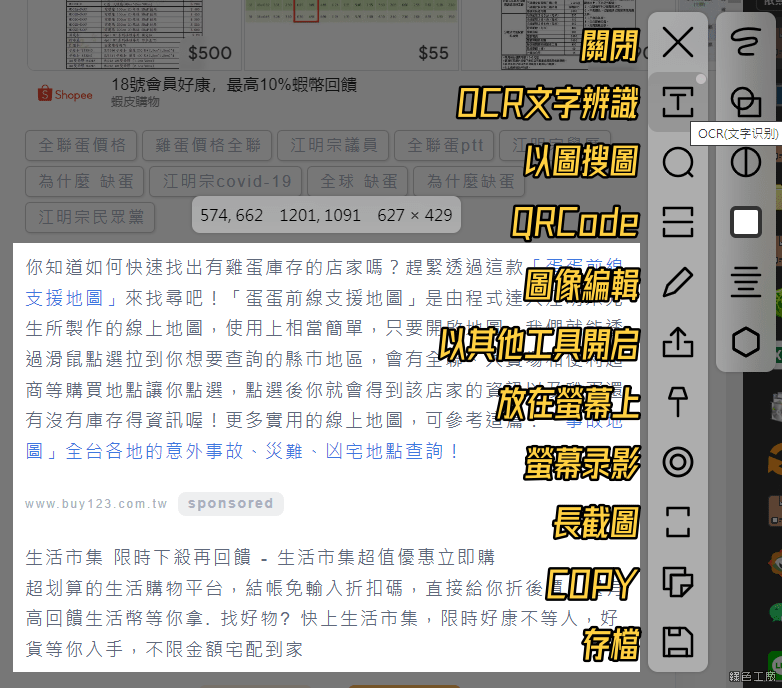
開啟工具後預設的快捷鍵是 Alt+C,之後能框選螢幕上的範圍,一旁就會出現各種功能按鈕,分別有 OCR 文字辨識、以圖搜圖、QRCode、圖像編輯、以其他工具開啟、放在螢幕上、螢幕錄影、長截圖、複製與存檔,第二排工具主要是圖像編輯的功能,可以畫圖寫字等等,這方面操作反而更需要熟習,因為初次操作真的不容易。
eSearch 螢幕截圖錄影 OCR 文字辨識 以圖搜圖 快速搜尋

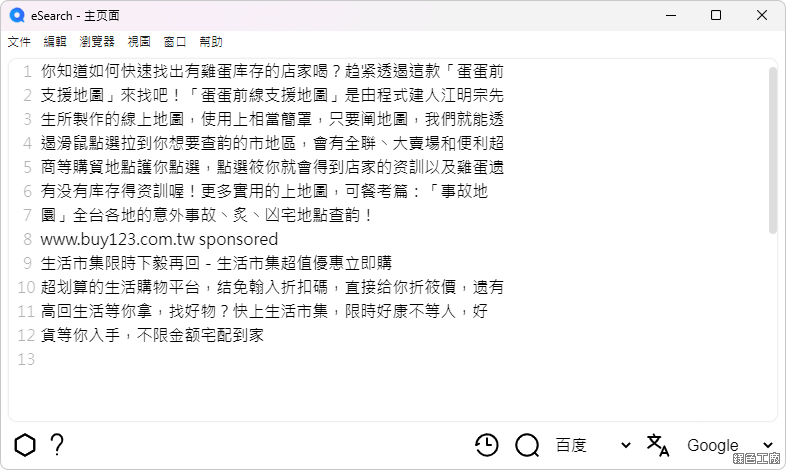
實測了 OCR 文字辨識的功能,基本上是都還頗準確的,不過預設出來有不少簡體,這個目前不知道在哪裡設定,是比較可惜的的地方。文字出來之後,選取文字之後可以直接搜尋該文字,或是翻譯文字,不用再透過其他的工具來做搜尋或是翻譯的功能,而且這些搜索都可以留下紀錄,長期使用也可以當成工作紀錄使用。
eSearch 螢幕截圖錄影 OCR 文字辨識 以圖搜圖 快速搜尋

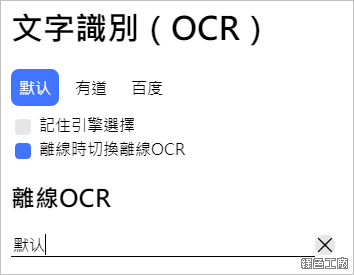
OCR 可以選擇默認的辨識,也可以選擇使使用有道和百度的辨識引擎,不過就需要 API KEY 來搭配使用。
eSearch 螢幕截圖錄影 OCR 文字辨識 以圖搜圖 快速搜尋

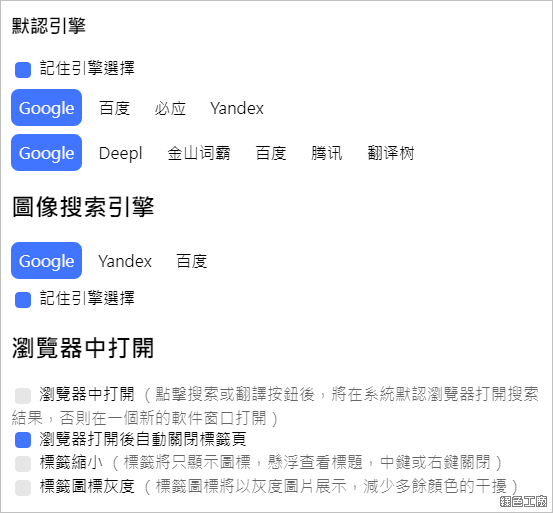
文字辨識後的預設搜尋工具,與預設翻譯工具可以自己設定,這款工具來自於大陸,不過也是可以調整成大家比較習慣的 Google。
eSearch 螢幕截圖錄影 OCR 文字辨識 以圖搜圖 快速搜尋

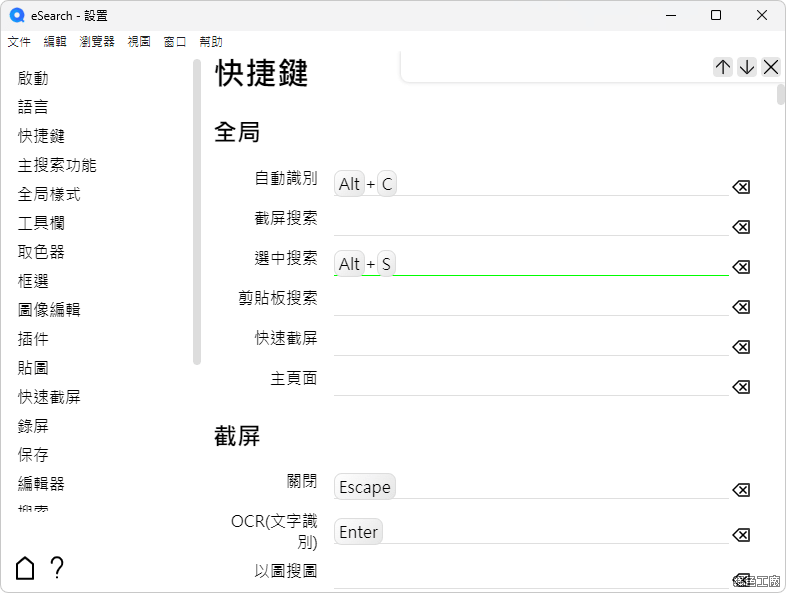
如果想當成自己上手的工具,各種功能也可以設定自己所熟悉的快捷鍵,也可以幫助你事半功倍。
eSearch 螢幕截圖錄影 OCR 文字辨識 以圖搜圖 快速搜尋

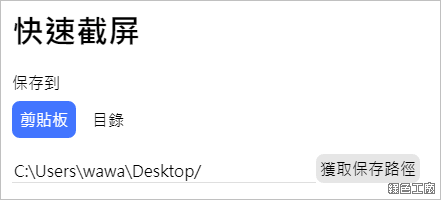
截圖也可以設定預設的保存路徑,如果有習慣螢幕截圖紀錄工作的朋友,這也是非常實用的設定。

https://github.com/xushengfeng/eSearch

免安裝版:
eSearch 1.9.8.7z(GOOGLE下載)
eSearch 1.9.8.7z(1DRV下載)
eSearch 1.9.8.7z(MEDIAFIRE下載)
eSearch 1.9.8.7z(RAPIDGATOR下載)
eSearch 1.9.8.7z(MEGA下載)
檔案大小:81.07 MB

2023 超級實用螢幕截圖工具!具備 OCR 文字辨識與以圖搜圖功能
哇哇
哇哇

2023 超級實用螢幕截圖工具!具備 OCR 文字辨識與以圖搜圖功能 相關文章

糟糕!怎麼會沒有~會努力加油的!