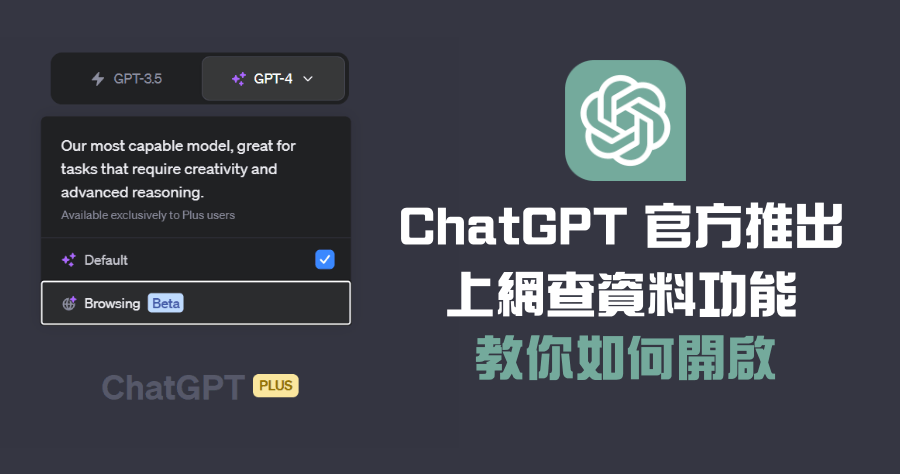
ChatGPT 全新推出 Beta 上網功能,教你如何開啟,免外掛就讓 AI 內建搜尋能力
如何讓ChatGPT查詢網路上的資料?有用過ChatGPT的朋友都知道,它是被餵2021年以前的資料去訓練的,超過2021年之後的資訊就沒有辦法回答,好消息終於來了,Ch...
OpenAI 讓 ChatGPT 可以上網了! » 科技人
OpenAI表示,該插件系統將首先面向等待名單上的用戶和開發者,並優先提供給少量ChatGPTPlus高級計劃的開發者和訂閱者,之後將進一步擴大規模並提供API訪問。首個網頁瀏覽插件的亮相最引人矚目的插件莫過於OpenAI推出的首個官方網頁瀏覽插件,該插件允許ChatGPT從網...
** 本站引用參考文章部分資訊,基於少量部分引用原則,為了避免造成過多外部連結,保留參考來源資訊而不直接連結,也請見諒 **
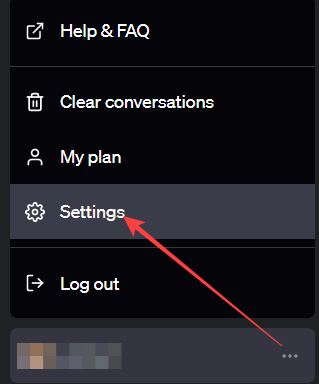 首先登入你的 ChatGPT,然後點擊左下角大頭貼旁邊的選單,找到 Setting 這個設定的選項。
 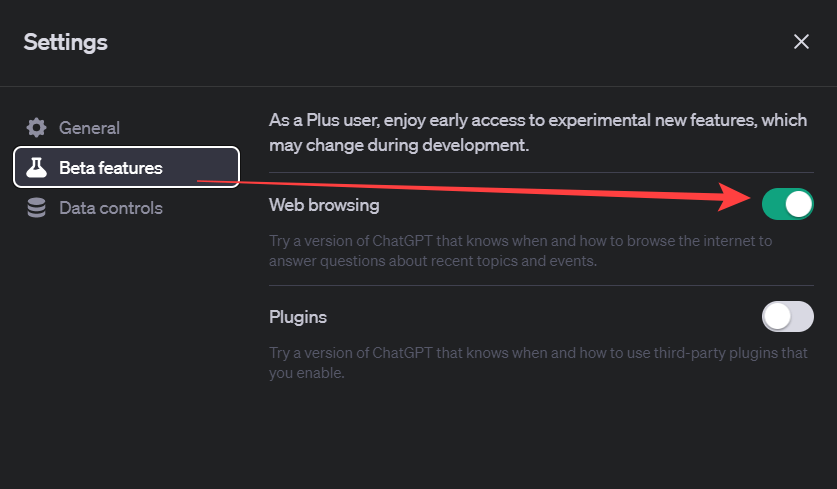 然後點擊左側的 Beta features,展開後右邊的 web browsing 把開關打開,這樣一來就可以把讓 ChatGPT 上網的功能打開,不過這個功能目前還是在測試當中,所以可能在速度上或是精準度上可能不是這麼完美。
 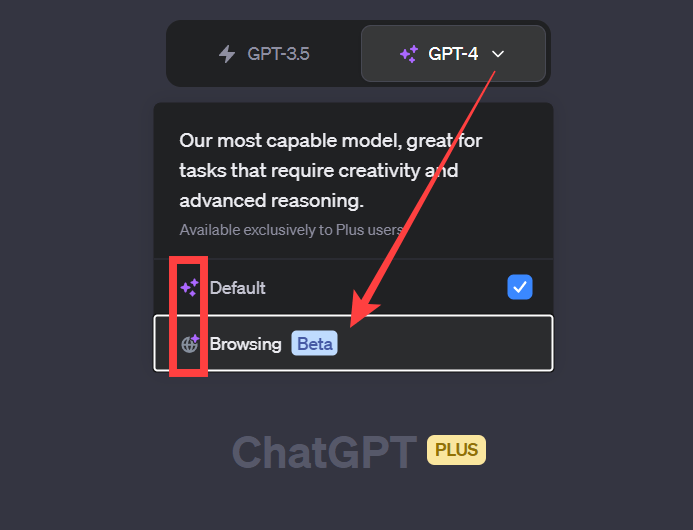 接著回到 ChatGPT 的頁面中,在最上方的地方切換到 GPT-4,最後下拉選單這邊把原本的 default 改成 browsing 就可以啦。
 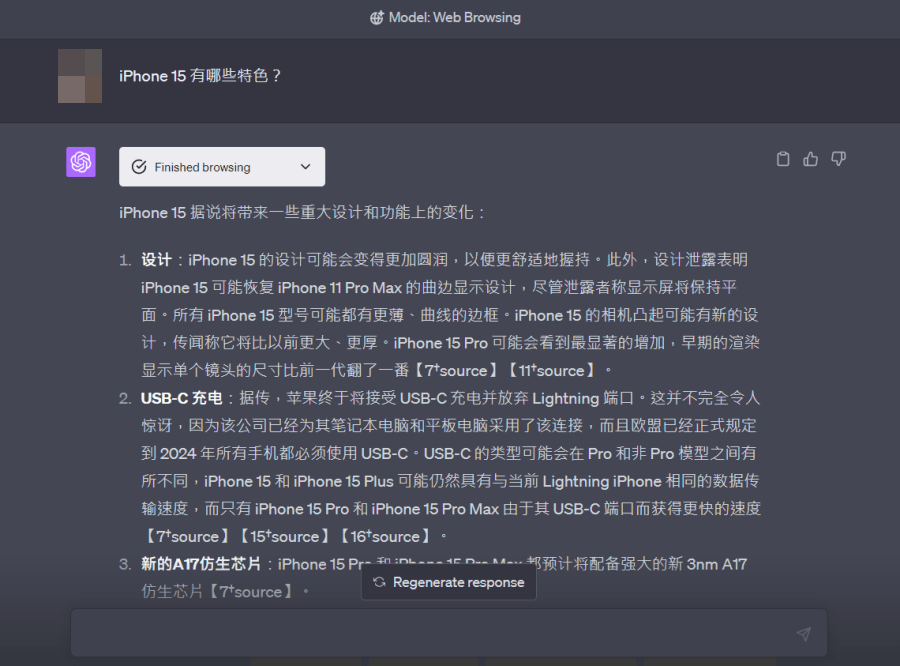 切換完成之後,就可以開始詢問 AI 2021 年之後的問題,像是小編詢問 iPhone 15 有會有哪些特色?它就會開始在網路上進行搜尋、統整搜尋結果並給出答案。
 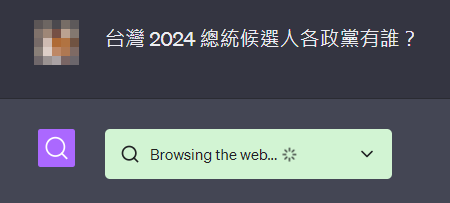 在搜尋的過程中,畫面中也會顯示目前 ChatGPT 正在做什麼事情,像是一開始輸入問題時,他就會開始瀏覽網頁。
 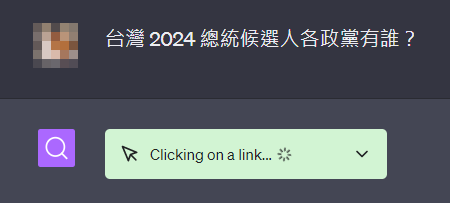 每一個動作都會顯示在畫面上,瀏覽網頁之後,他就會開始逐一點擊連結,然後開始閱讀裡面的內容,最後給出統整答案。
 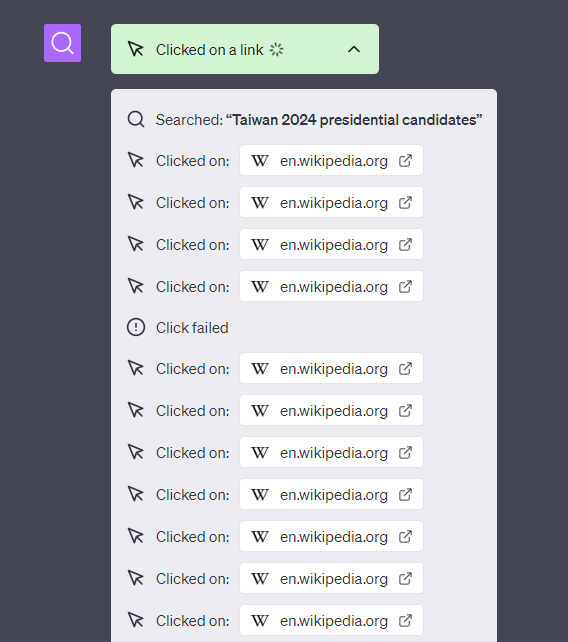 如果你想要知道 ChatGPT 點擊了哪些網頁、連結,把下拉選單點開就可以看到啦。這樣一來,就算是 2021 年之後的資訊,也可以透過 AI 幫我們整理出答案。各位趕快打開你的 ChatGPT 去把這個強大的上網功能解鎖吧。傳送門: