Bullzip PDF Printer 虛擬印表機,直接將網頁存為 PNG / PDF / DOC 等格式

想將網頁直接存成PNG、JPG或PDF怎麼存?PDF可能還簡單,直接點選列印就可以了,但是圖片的話你可能要慢慢截圖、長截圖等複雜的方法...今天小編要分享一個實...

PDF印表機(可製作出PDF)

這軟體可在我們的Windows系統中建立一個PDF轉檔用的「虛擬印表機」,當你需要將各式各樣的文件、圖檔轉成PDF文件時,可以直接按列印、選BullzipPDFPrinter,將它虛擬列印成PDF文件檔。

** 本站引用參考文章部分資訊,基於少量部分引用原則,為了避免造成過多外部連結,保留參考來源資訊而不直接連結,也請見諒 **

PNG轉PDF

TW PNG轉PDF 將PNG圖像線上轉換為PDF的首選工具 添加文件 或拖放 免費將PNG轉PDF PDF Candy提供了一個方便的工具,可將PNG合併到PDF文件。 免費將圖像轉換為方便分享的文檔。 文件會自動刪除 安全是我們的頭等大事。 不會與協力廠商分享PNG或PDF。 轉換或上傳的文檔絕不會存儲超過2小時。 除非您選擇創建“分享”連結。 無需安裝軟體 我們的線上PNG 轉 PDF工具不需要安裝任何其他軟體或應用程式。 將圖片拖放到瀏覽器,節省時間和空間。 簡單易用的介面 我們為您提供一站式服務

Bullzip PDF Printer 免費下載 | 痞凱踏踏

Bullzip PDF Printer 虛擬列表機軟體 ,可以讓任何網頁、文件、簡報、圖片、表格或檔案,利用「列印」功能,轉存成PDF/JPG/PNG,並且可進階在匯出檔案時,加入浮水印、數位簽名、加密等功能,方便多種格式互相轉檔,要用來保留網站畫面也是一鍵完成。 支援Windows繁體中文版免費下載。 [ 繼續閱讀… ]

bullzip pdf printer 免安裝中文版

BullZip PDF Printer 是一款會在您電腦裡安裝虛擬印表機驅動程式的軟體,可從任何應用程式將檔案轉換為 PDF 的免費軟體。 該軟體適用於所有提供了一個列印選項的應用軟體,只需要簡單地選擇最近增加的 BullZip PDF Printer 而取代你通常使用的印表機即可 ...

虛擬印表機《Bullzip PDF Printer》可將文件輸出為PDF或圖片格式 ...

軟體下載:官方下載、官方下載2 Bullzip PDF Printer使用介紹: 安裝完Bullzip後,在列印文件時,選擇印表機為「Bullzip PDF Printer」按下列印。 就會出現設定參數的視窗,主要是選擇輸出的檔案格式,除了PDF之外還有其它圖片格式可用。

BullZip PDF Printer 12.2.0.2905 中文版 (for Windows)

BullZip PDF Printer 12.2.0.2905 中文版 (for Windows) 2021-07-18 作者: 海芋. 軟體名稱:BullZip PDF Printer. 軟體版本:12.2.0.2905. 軟體性質:免費軟體. 支援系統:Windows. 使用教學: https://www.inote.tw/bullzip-pdf-printer.

Bullzip PDF Printer安裝說明

一、下載、安裝步驟: 1.連線到官方網站,點選「Download」。 http://www.bullzip.com/products/pdf/info.php 2.點選「Download PDF Printer 7.1.0.1218 from North America」,準備下載Bullzip PDF Printer。 3.選擇「儲存檔案」,點選「確定」。 4.開啟檔案總管,對著下載的檔案按滑鼠右鍵,點選「7-Zip>解壓縮至此」,將檔案解壓縮。 5.對著解壓縮的檔案「BullzipPDFPrin

如何將網頁直接存為PNG?Bullzip PDF Printer 免費下載

2023年6月27日 — 今天小編要分享一個實用的軟體Bullzip PDF Printer 虛擬印表機,能夠直接將任何網頁輸出為:BMP、DOC、PS、TXT、JPEG、PCX、PDF、PNG 和TIFF 等格式,還 ...

如何讓瀏覽器直接下載 PDF檔案而非直接開啟?

當使用 Edge或是 Chrome瀏覽器點擊網頁內含的 PDF 檔案連結時,預設就會直接開啟該 PDF檔,供使用者可以馬上閱讀,無須先下載然後再去開啟,但,如果習慣先閱讀完網頁內的內容,再去閱讀 PDF檔案,我們可以怎麼做呢? 在什麼都不變更下,最簡單的方法就是可以在網頁內容閱讀完後,再回過頭來去點擊 PDF 連結,另外,就是只下載不開啟,如果選擇後者,我們可以透過瀏覽器內的設定功能即可以完成。 訂閱關鍵應用,軟體應用技巧再升級 如何讓瀏覽器直接下載 PDF檔案而非直接開啟? 1.先說 Microsoft

【PDF轉檔教學】如何將網頁轉PDF

步驟1:打開你想要保存的網網站頁面後,右鍵點選網頁空白處,選擇 [ 列印 ],進入列印設定頁面。 步驟2:在彈出的列印視窗裡找到 [ 目的地 ]選項,並選擇 [ 另存為PDF ]的選項。 步驟3:操作完成點選 [ 儲存 ],在彈出的保存對話框裡選擇好PDF預存的位址後,再點選右下角的 [ 存檔 ]按鈕即可。 2、iOS用戶通過“共用”功能將網頁轉PDF檔案 如果您是iOS用戶,要完成網頁轉PDF檔案的任務也是非常簡單的,通過内建的“共用”功能僅需幾步即可完成。 步驟1:首先打開行動電話中“Safari”,

如何在 Edge 瀏覽器中將網頁儲存為 PDF 文件?

1.開啟 Microsoft Edge 瀏覽器,當瀏覽到要儲存的網頁時,可以用 [ Ctrl + P ] 快速鍵叫出列印或是按下圖的方式,開啟列印對話視窗。 2.不想印出廣告,可以將網頁轉為 [ 閱讀檢視 ]模式。 3.列印對話視窗開啟後,選擇 Microsoft Print to PDF 印表機來列印,完成後,可使用 PDF 閱讀器,開啟剛剛所轉出的 PDF 文件。 相關文章 Keyboard Training 英打練習軟體 (免安裝) [ Excel ]如何跨行、列計算總合? STANDARD CON


Bullzip PDF Printer 虛擬印表機,直接將網頁存為 PNG / PDF / DOC 等格式

Bullzip PDF Printer 虛擬印表機,直接將網頁存為 PNG / PDF / DOC 等格式

想將網頁直接存成 PNG、JPG 或 PDF 怎麼存?PDF 可能還簡單,直接點選列印就可以了,但是圖片的話你可能要慢慢截圖、長截圖等複雜的方法...今天小編要分享一個實用的軟體 Bullzip PDF Printer 虛擬印表機,能夠直接將任何網頁輸出為:BMP、DOC、PS、TXT、JPEG、PCX、PDF、PNG 和 TIFF 等格式,還支援 AES 256/128 位元加密和標準128/40 位元加密、浮水印文字、大小、旋轉和透明度等,常需要截圖整個網頁、將網頁製作成 PDF 的朋友趕快收藏下來吧。

虛擬印表機

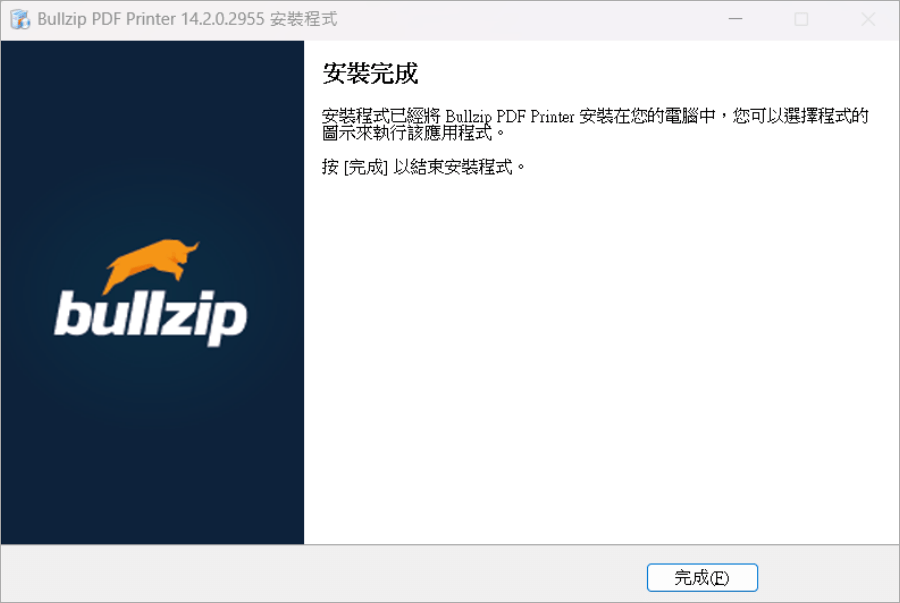
首先請各位先到文章後方下載 Bullzip PDF Printer 並完成安裝。
虛擬印表機

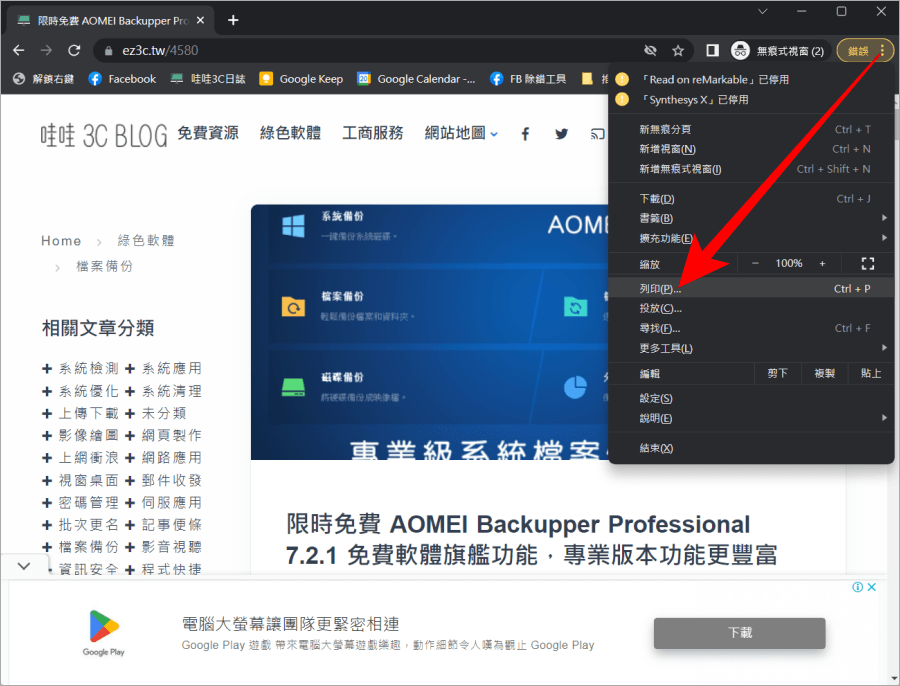
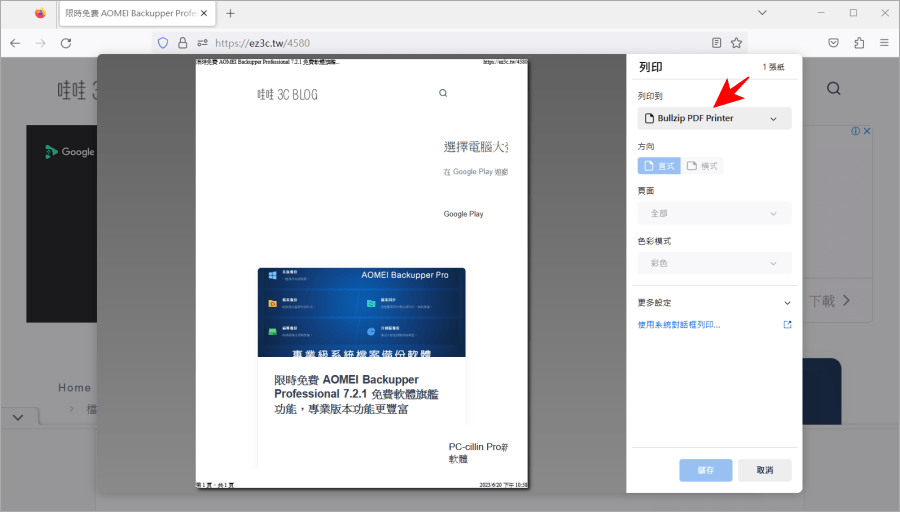
安裝完成後,直接打開瀏覽器,點擊右上角的「...」選單,找到「列印...」按鈕。
網頁轉 JPG

然後將列印下拉選單展開,選擇「Bullzip PDF Printer」。

網頁轉 DOC

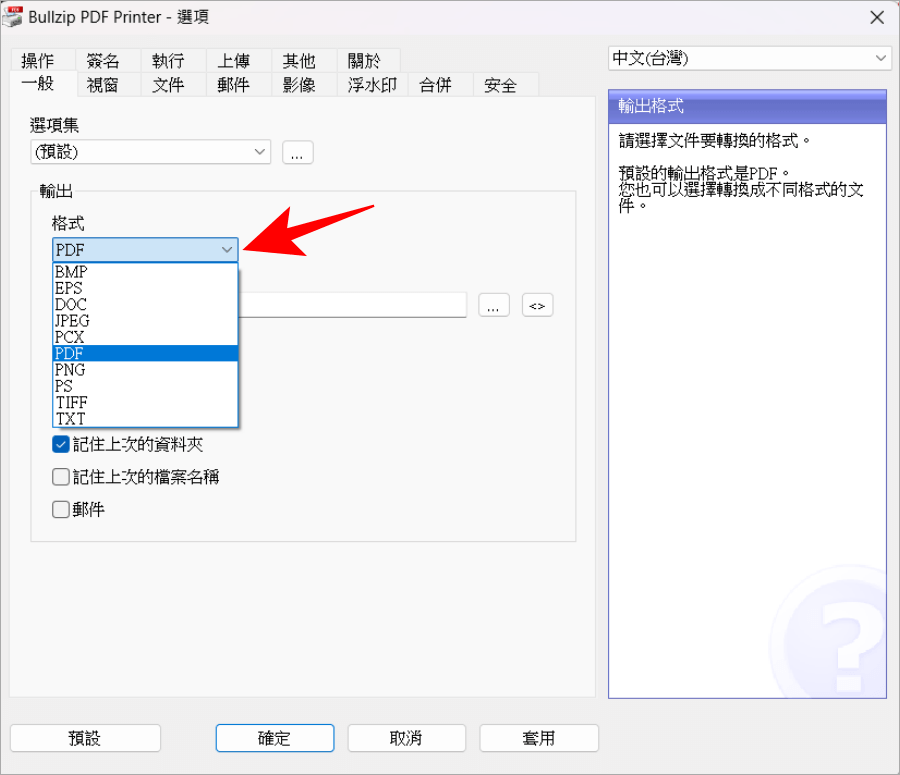
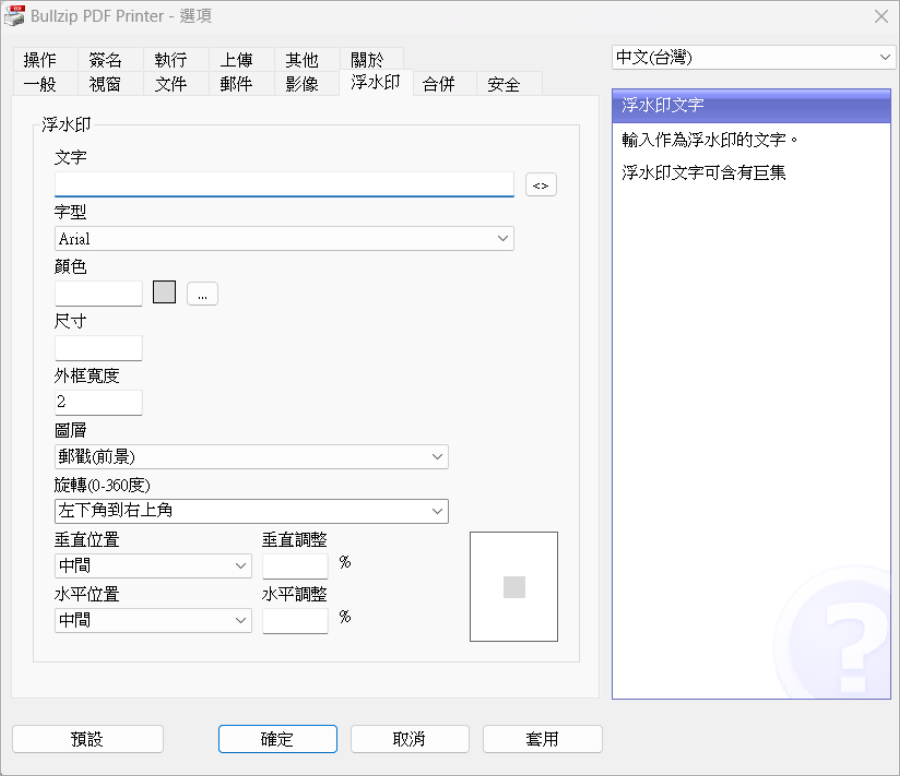
這時候就可以選擇你要列印的格式啦!支援 BMP、EPS、DOC、JPEG、PCX、PDF、PNG、PS、TXT 和 TIFF 等格式。
網頁轉 PNG

上面也有許多附加實用功能,像是加上浮水印、合併、加密、簽名等編輯功能,甚至還能夠使用 FTP 或 SFTP 協議上傳輸出的文件,功能非常豐富,完全免費使用,連結小編放下面,有需要的朋友趕快收下啦!

https://www.bullzip.com/products/pdf/info.php

下載:
Bullzip PDF Printer

如何將網頁直接存為 PNG?Bullzip PDF Printer 免費下載
9M87
9M87

如何將網頁直接存為 PNG?Bullzip PDF Printer 免費下載 相關文章

糟糕!怎麼會沒有~會努力加油的!