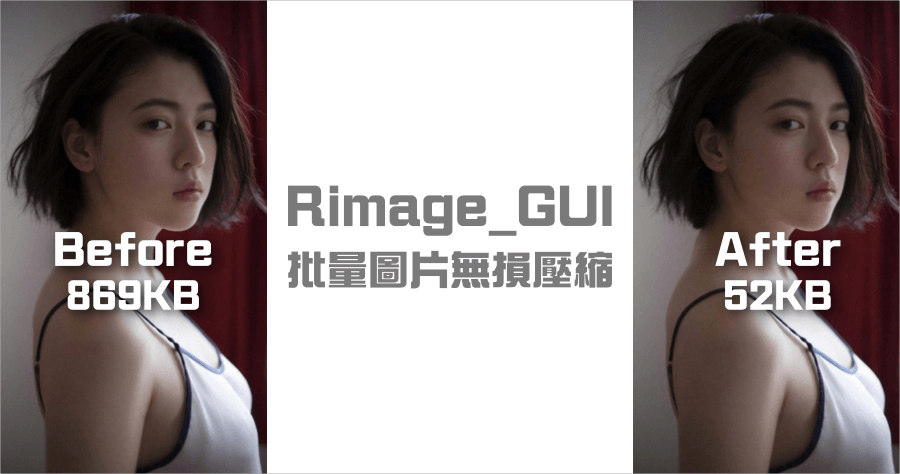
Rimage_GUI 批量圖片壓縮工具,壓縮超過 90% 支援輸出為 WEBP / PNG / JPG / OXIPNG
Email常需要夾帶大量圖片或是經常需要把圖片上傳到網站上面嗎?如果你沒有壓縮圖片的習慣,小編非常推薦妳收下這一欵無損圖片批量壓縮工具Rimage_GUI,壓縮...
Caesium 免費 Windows 圖片壓縮器,最多可減少 JPG、PNG 相片大 ...
操作方式也很簡單直覺,沒有多餘設定選項,只要把相片全部拖曳到壓縮工具內,一鍵即可批次最佳化圖片,兼具圖片格式轉換和調整圖片大小功能。另一個特色是Caesium內建正體中文介面!無論你是否熟悉英文,都能快速上手這個免費壓縮工具,目前提供安裝版與可攜式版本...
** 本站引用參考文章部分資訊,基於少量部分引用原則,為了避免造成過多外部連結,保留參考來源資訊而不直接連結,也請見諒 **


![???? 如何免費線上壓縮檔案 | 無需安裝軟體 [Mandarin] ([國語])](https://i.ytimg.com/vi/Ozl111P6qiI/hqdefault.jpg)
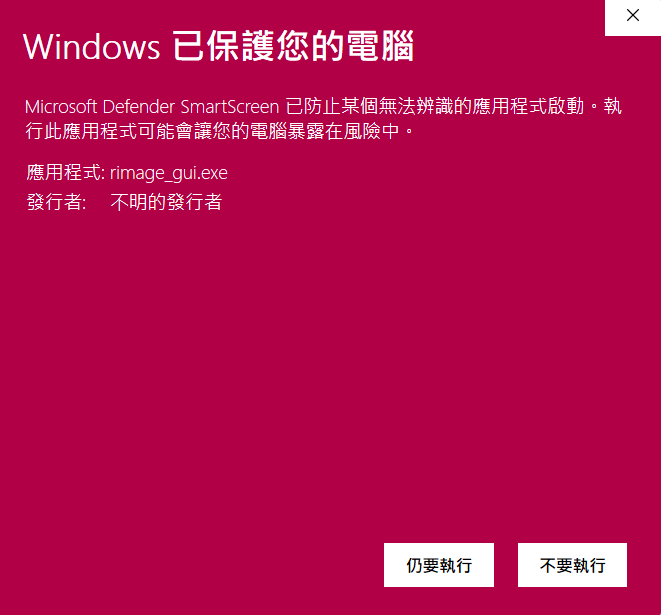 目前這款圖片壓縮工具可在 github上免費下載,載點小編就整理在下方,有需要的朋友趕快先去收藏下來,下載完成之後,由於是從 Github 下載的 ( 來源未經驗證 ),點擊執行檔會出現上方的畫面,點擊「仍要執行」就能夠開始使用囉 ( 不需要安裝 )。
 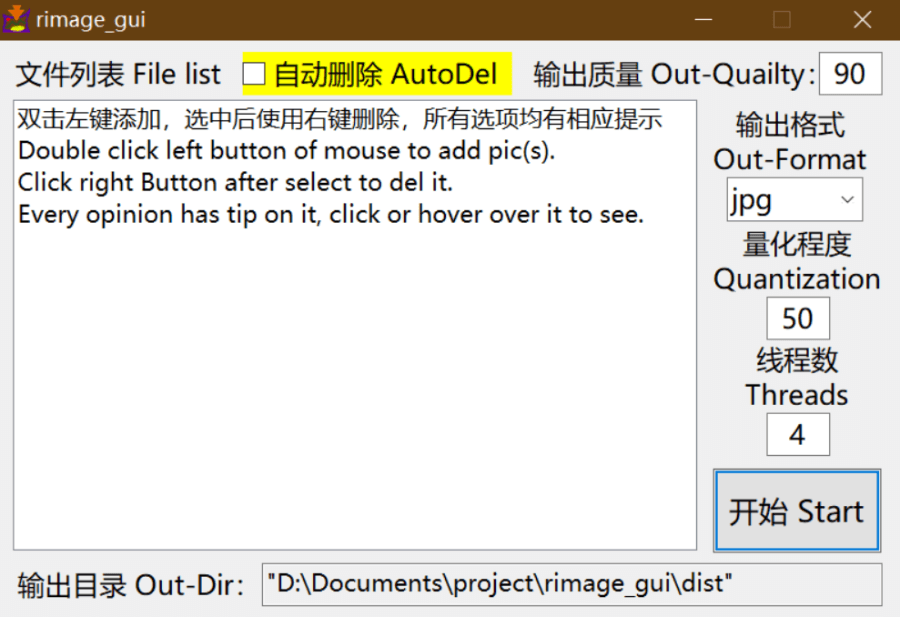 軟體界面如上圖顯示,雙擊上方空白畫面之後就能匯入要壓縮的圖片。
 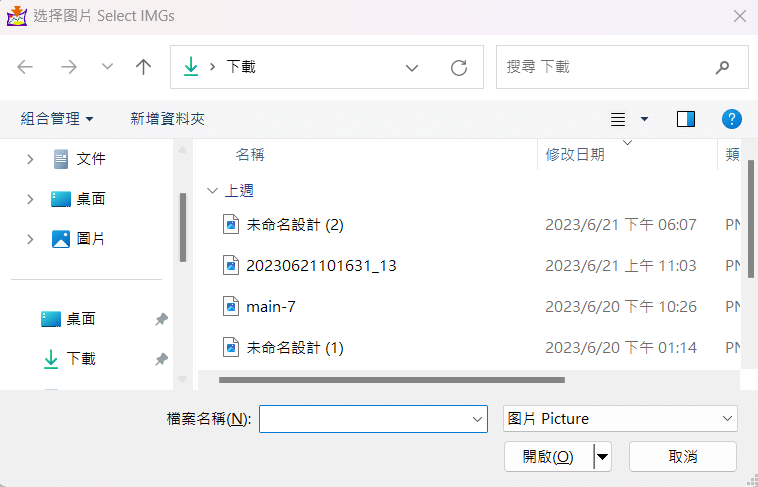 雖然不支援拖曳匯入滿不方便的,需要習慣一下。一般的常見的圖片都能夠匯入,像是 PNG、JPG 等。
 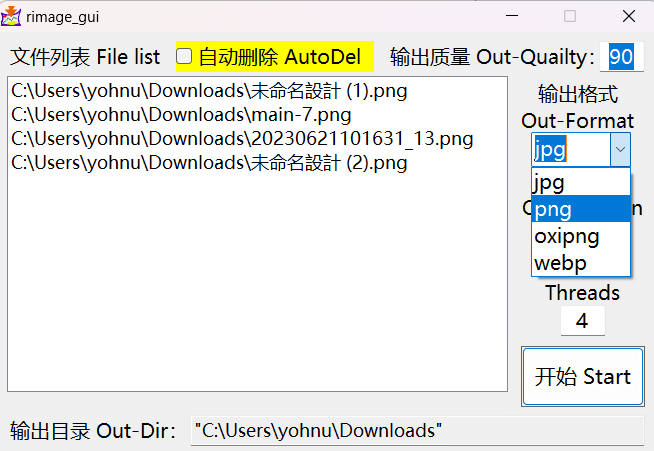 匯入之後可以選擇輸出格式,有 PNG、JPG、OXIPNG、WEBP,下方也能夠修改輸入目錄。輸出質量的部分從 0 到 100 可以自己調整,參數越高表示品質越好。量化預設是 50,從 0 到 100 的量化品質,同樣的參數越高表示圖片品質越好。如果你希望自動移除原始較大的圖片檔案,可以把上方的 AutoDel 勾選起來。
 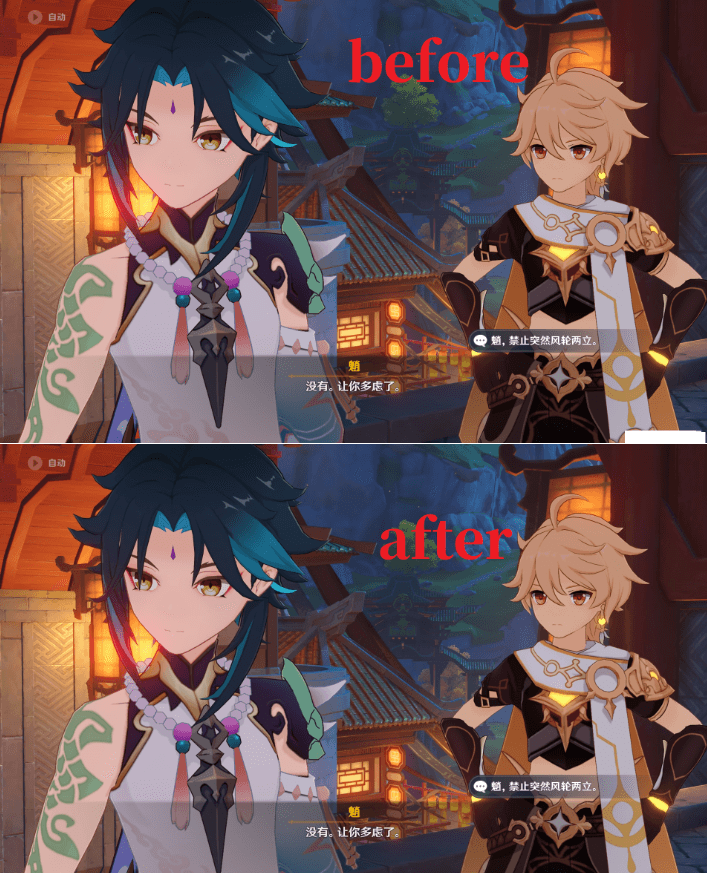 上圖是壓縮前後的效果,Before 是一張 2.61MB 的 1920 x 1200 PX 的圖片,壓縮後肉眼看起來沒什麼差別,但大小被壓縮到 347.96KB,節省超過 80% 儲存空間。
 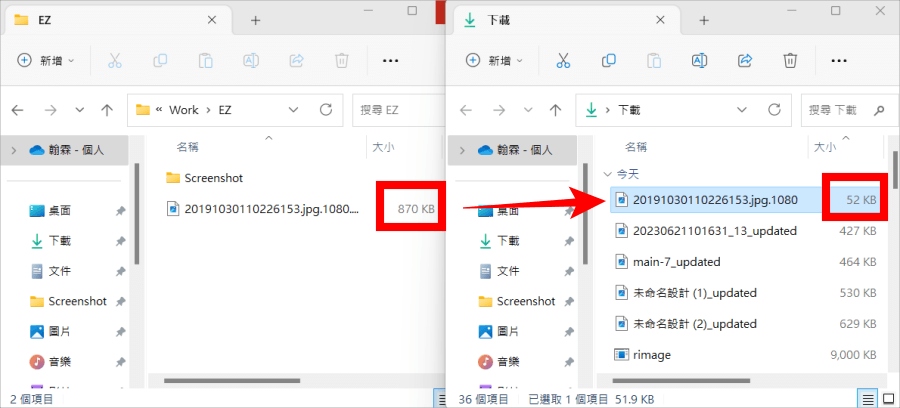 另一張人像的照片 1080 x 1920 原始大小 870KB 壓縮完只剩 52KB,其實就是這篇文章的第一張圖,大家可以滑上去看一下,壓縮超過 90% 肉眼看起來還是一樣的!載點小編放下面,趕快去收下這款超好用的圖片無損壓縮工具吧!下載: