Google Chrome 釋出「複製視訊畫面頁框」新功能,讓截圖 YouTube 影片變得更加容易!

有不靠任何工具或軟體,就能直接截圖YouTube影片畫面的方法嗎?趕緊試試GoogleChrome新推出的「複製視訊畫面頁框」全新功能吧!這個「複製視訊畫面頁框」功...

可以直接在Google Chrome中抓YouTube影片高解析度畫面了!

3天前—1.先播放影片,然後讓影暫停在要抓取的畫面上。2.接著,在「影片上」按右鍵,再選取:複製視訊畫面頁框。

** 本站引用參考文章部分資訊,基於少量部分引用原則,為了避免造成過多外部連結,保留參考來源資訊而不直接連結,也請見諒 **

Screenshot YouTube 最簡單輕鬆一鍵擷取YouTube 影片高 ...

2022年2月8日 — 這篇要推薦一個很實用的Screenshot YouTube 免費擴充功能,Chrome、Edge 都支援,安裝之後YouTube 影片下方就會出現一個截圖功能,點一下即可擷取當下 ...

YouTube 超高畫質影片截圖、製作GIF 動畫圖檔一鍵完成工具

2017年1月26日 — Google Chrome 內建一鍵擷取清晰影片畫面!看影片寫筆記更輕鬆 ... 當你在看YouTube 等線上影片時,如果想要抓出影片裡的某個畫面,你會怎麼做? 可能利用 ...

Chrome 電腦版內建影片子母畫面,可跳出瀏覽器看YouTube

2018年10月21日 — 接著找到一個網頁影片,在播放影片時,在影片上點擊右鍵,彈出右鍵選單後,選擇「子目畫面」功能。 這裡有兩個注意事項。 第一是有時在影片上點擊右鍵, ...

Android 手機開啟YouTube 子母畫面教學,邊看影片邊做筆記

2018年11月21日 — 這時在Chrome App 選單中開啟[電腦版網站],把網頁切換為電腦版,開始播放網頁中的影片,並將影片放大到全螢幕。 接著,按下Home 鍵,回到手機桌面,就 ...

瀏覽器實用功能

瞭解讓 Google Chrome 脫穎而出的瀏覽器功能;探索為了協助使用者保障網路安全、提升工作效率,以及提高執行速度而設計的各種功能。 瀏覽器實用 ...

【科技新知】YouTube影片如何擷取圖片?教你2招下載YT截圖

2022年2月14日 — 第一個截圖方法,是在電腦的網頁瀏覽器,安裝「Video Screenshot」的Chrome擴充元件,之後只要在各大影音平台點擊「相機按鈕」,即可一鍵快速截圖;完整 ...

Chrome 實現一鍵替YouTube 截圖、製作GIF 動畫圖檔教學

2019年4月12日 — 更讓我覺得意外是,這款You Clever 套件功能,會直接出現在YouTube 的播放選單上,就能直接一鍵點擊截圖和製作GIF ,且擷取的畫面也會隨當前播放的影片 ...

Google Chrome 內建一鍵擷取清晰影片畫面!看影片寫筆記 ...

5 天前 — 在線上影片平台播放影片時,按下暫停鍵,在影片畫面中點擊右鍵,選擇「複製視訊畫面頁框」,這樣就能獲得清晰的截圖,只要貼上你想要儲存的位置即可。

分頁開滿不用怕了!Google 最新版本 Chrome 加入 3 大實用功能

Google 今日(3/3)釋出最新 Chrome 89 更新版本,主要加入 3 大新功能,除了讓帳號切換更加方便,更祭出 2 招協助用管理分頁

Youtube 和其他視頻服務的屏幕截圖

截取您今天正在播放的最喜歡的視頻的屏幕截圖。 它使用起來非常簡單。安裝軟件後,刷新之前打開的所有當前選項卡。 如果您想截屏,請單擊位於 Youtube 視頻屏幕右下角的截屏按鈕/圖標。 請注意,此擴展由獨立開發人員製作,不是 Google/Vimeo 的官方擴展。


Google Chrome 釋出「複製視訊畫面頁框」新功能,讓截圖 YouTube 影片變得更加容易!

Google Chrome 釋出「複製視訊畫面頁框」新功能,讓截圖 YouTube 影片變得更加容易!

有不靠任何工具或軟體,就能直接截圖 YouTube 影片畫面的方法嗎?趕緊試試 Google Chrome 新推出的「複製視訊畫面頁框」全新功能吧!這個「複製視訊畫面頁框」功能,必須先將 Chrome 瀏覽器更新至 116 版本才會有,操作方式很簡單,只要在 YouTube 影片畫面上點擊 2 下滑鼠右鍵,接著點選「複製視訊畫面頁框」就能把當前影片畫面接複製到剪貼簿中做使用囉!更多超實用的 Chrome 新功能,請參考這篇:Chrome 內建螢幕截圖功能!

Google Chrome 「複製視訊畫面頁框」功能使用介紹
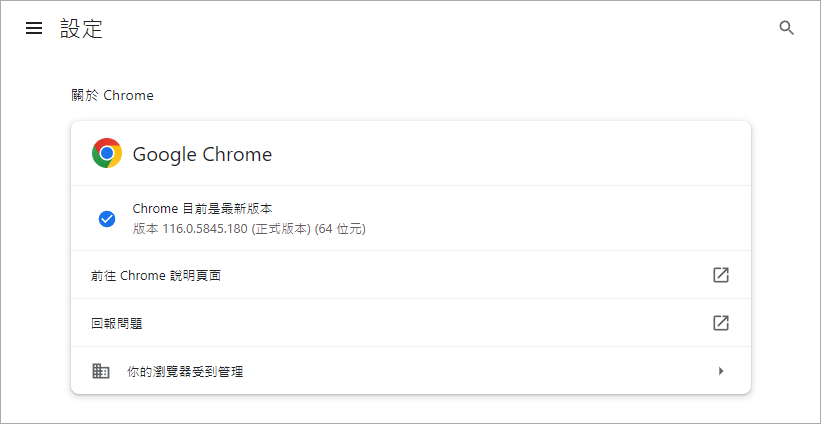
Google Chrome 釋出「複製視訊畫面頁框」新功能,讓截圖 YouTube 影片變得更加容易!

想使用 Chrome「複製視訊畫面頁框」新功能,請先確定你的 Chrome 版本是否為最新 116 版本,沒有的話請先進行更新。
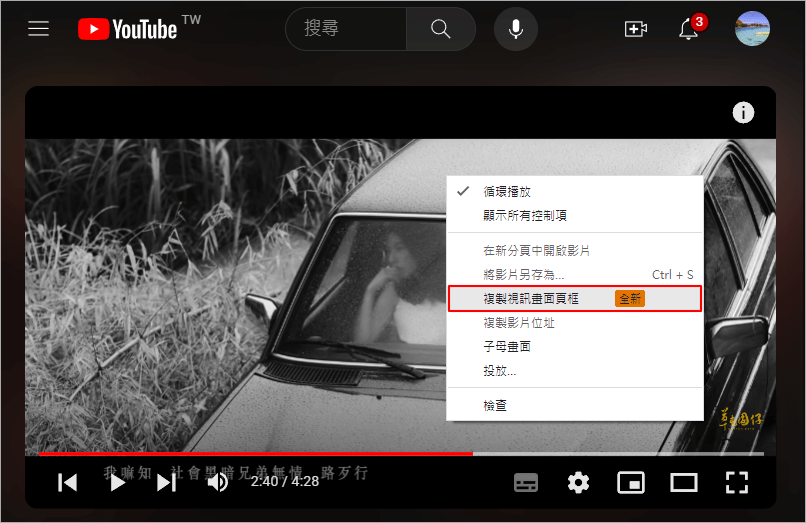
Google Chrome 釋出「複製視訊畫面頁框」新功能,讓截圖 YouTube 影片變得更加容易!

確定為最新版本後,請直接開啟 YouTube 網站,並在任一個影片畫面中點擊 2 下滑鼠右鍵,就能看到「複製視訊畫面頁框」就個新功能了。
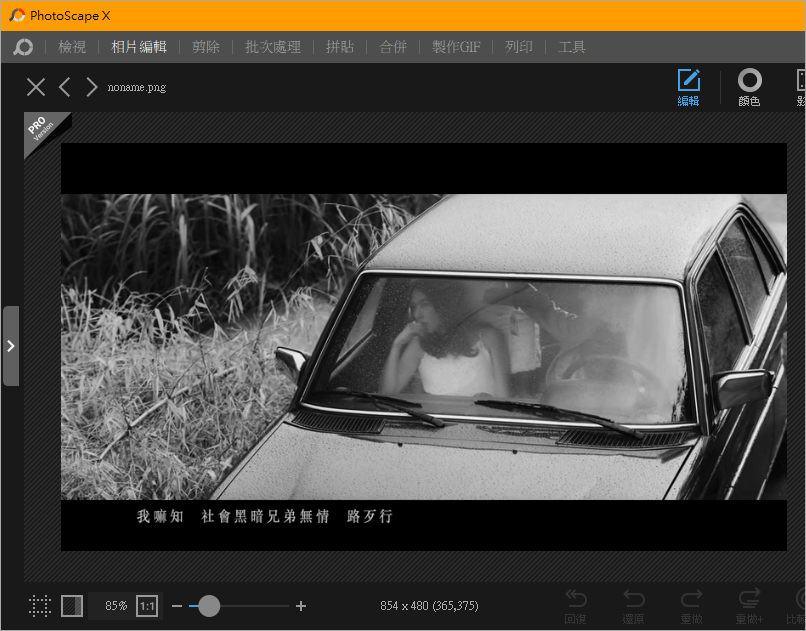
Google Chrome 釋出「複製視訊畫面頁框」新功能,讓截圖 YouTube 影片變得更加容易!

點選後,就能把 YouTube 當前影片畫面接複製到剪貼簿中,看你要接圖片貼上圖片編輯器進行編輯或保存圖片都行。
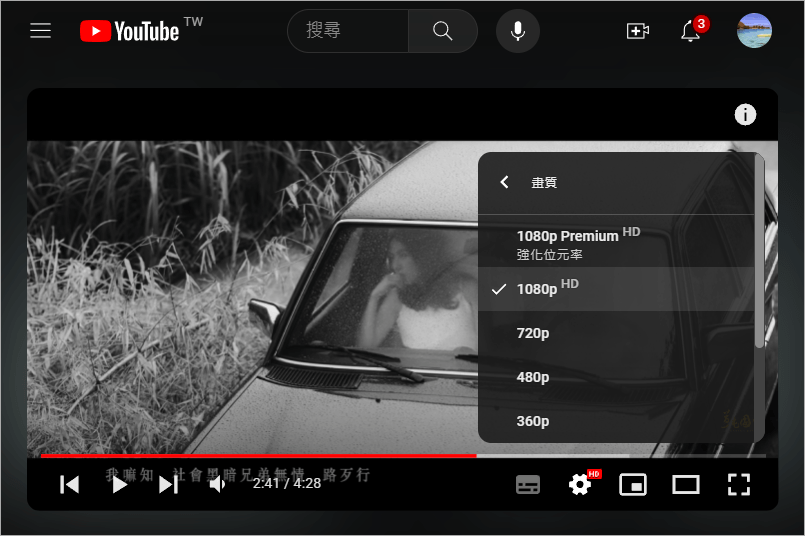
Google Chrome 釋出「複製視訊畫面頁框」新功能,讓截圖 YouTube 影片變得更加容易!

若你想保存高畫質圖片的話,可在 YouTube 播放器上選擇該影片的最高畫質,然後點選「複製視訊畫面頁框」功能,竟能獲得相對應畫質的圖片。
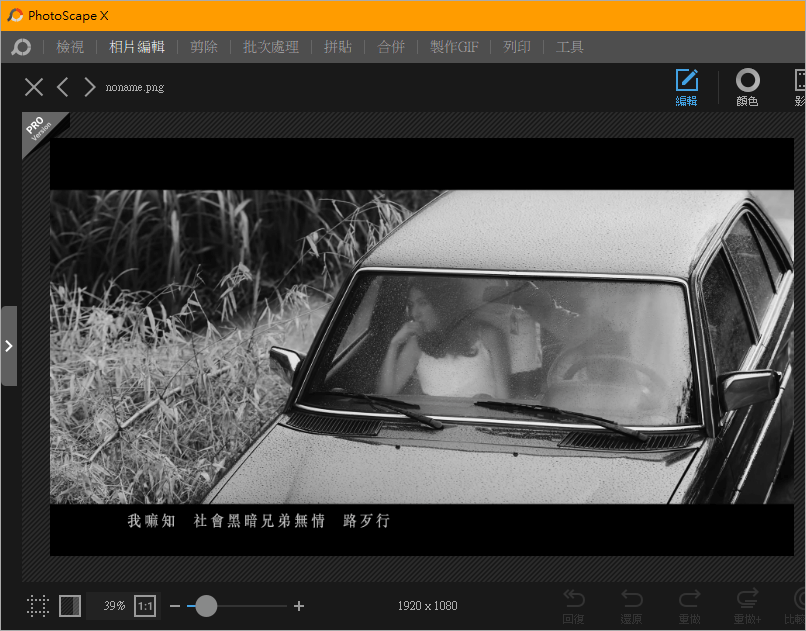
Google Chrome 釋出「複製視訊畫面頁框」新功能,讓截圖 YouTube 影片變得更加容易!

像上圖,小編選擇 1080p 畫質,這樣就能獲得 1920x1080px 的高畫質圖片,完全不用下載任何外掛或軟體,超級方便!以上就是 Google Chrome「複製視訊畫面頁框」功能介紹,覺得不錯的朋友趕緊試試看吧!

Google Chrome:https://www.google.com/intl/zh-TW/chrome/
如何免工具就能截圖 YouTube 影片畫面?Chrome「複製視訊畫面頁框」新功能一鍵幫你搞定!
Allen
Allen

如何免工具就能截圖 YouTube 影片畫面?Chrome「複製視訊畫面頁框」新功能一鍵幫你搞定! 相關文章

糟糕!怎麼會沒有~會努力加油的!