Google Drive 掃描 PDF 文件!iOS/Android 都能用,更快更方便

想要掃描手邊的紙本文件成PDF檔,你都會怎麼做呢?有些手機的原生相機本來就有內建掃描文件的功能,但如果你沒有的話要怎麼做呢?最近Google在iOS系統中的Go...

Google Drive Android App 內建高解析度紙本文件掃描

另外這個掃描功能還支援「連續掃描」,可以一次掃描多份紙本,最後整合成一個「PDF」檔案!而經由GoogleDrive內建OCR的幫助,上傳掃描檔案過後一段時間,就可以從 ...

** 本站引用參考文章部分資訊,基於少量部分引用原則,為了避免造成過多外部連結,保留參考來源資訊而不直接連結,也請見諒 **

留言(0)

Google Drive 加強版文件掃描體驗來了,也開始支援iOS!(怎麼用這篇告訴你!) 電腦王阿達.

Google雲端硬碟iOS版終於支援文件掃描!Android十年前早有

1 天前 — iOS用戶打開Google Drive App,點擊相機圖示按鈕就能進行掃描文件,且支援 ... 至於Android版,Google Drive也同步推出升級版文件掃描,包括自動捕捉 ...

iPhone 小教室!教你使用「檔案」 掃描文件功能,快速製成 ...

你知道要如何在iPhone 中快速製作PDF 文件嗎?就讓小編教你用iPhone「檔案」App 掃描文件功能來製作吧!「檔案」App 是個讓你方便管理iPhone 檔案文件工具,不過 ...

使用Google 雲端硬碟掃描文件

你可以使用Google 雲端硬碟掃描文件(例如收據、信件和對帳單) 並儲存為可供搜尋的PDF 檔。 您無法在iPhone 和iPad 上使用Google 雲端硬碟來掃描文件。

使用 Google 雲端硬碟掃描文件 - Android

你可以使用 Google 雲端硬碟掃描文件 (例如收據、信件和對帳單) 並儲存為可供搜尋的 PDF 檔。 掃描文件 重要事項: Google 尊重你的隱私權,不會基於廣告用途而使用你的雲端硬碟內容。

iPhone 內建自動掃描文件功能,還支援註解簽名轉PDF

2017年10月5日 — 結論來說, iPhone 備忘錄內建的「掃描文件」功能,雖然沒有比之前的同類工具更好用,但夠用,可以自動掃描,具備黑白文字最佳化效果,還能在掃描文件上 ...

Android軟體分享與刷機教學Archives

... Google Drive 加強版文件掃描體驗來了,也開始支援iOS!(怎麼用這篇告訴你!) by Ross Wang · 2023 年11 月29 日. Android軟體分享與刷機教學. 微軟Bing / Copilot 升級為 ...

iPhone 如何掃描文件? 用備忘錄就可以存成PDF 或JPG!

2023年7月19日 — 而iPhone 備忘錄掃描文件所產生的檔案是PDF 檔,但只要經過設定,iPhone 的備忘錄也可以在掃描PDF 檔的同時幫我們備份一份JPG(JPEG)的照片檔到照片App ...

Google 雲端硬碟說明

開啟及檢視檔案 在 Google 雲端硬碟中儲存及播放影片 將網頁內容儲存至 Google 雲端硬碟 將 PDF 和相片檔案轉換為文字 在 Google 雲端硬碟中填寫 PDF 表單 整理及尋找檔案 尋找或復原檔案 整理 Google 雲端硬碟中的檔案 刪除及還原 Google 雲端硬碟中的檔案 在 Google 雲端硬碟中尋找檔案 查看及重新排序檔案和資料夾...

晚安卓十年!iOS版Google雲端硬碟 終支援「文件掃描」

除此之外,安卓版本也推出改良版的文件掃描功能,可以自動捕捉文件、高品質掃描、相簿匯入等等,不過目前尚未開放全世界用戶更新,僅限美國地區。 除此之外,Google Drive也推出的新「主頁」設計,利用機器學習演算法提供個人化文件和資料夾建議,並提供「最近打開」、「共享和編輯的內容」以及「將文件附加到即將到來的日曆活動」等選項。...


Google Drive 掃描 PDF 文件!iOS/Android 都能用,更快更方便

Google Drive 掃描 PDF 文件!iOS/Android 都能用,更快更方便

想要掃描手邊的紙本文件成PDF檔,你都會怎麼做呢?有些手機的原生相機本來就有內建掃描文件的功能,但如果你沒有的話要怎麼做呢?最近 Google 在 iOS 系統中的 Google Drive 推出了文件掃描功能,現在你只要打開你的 Google 雲端硬碟,就可以一鍵掃描文件,而且支援多頁掃描、自動掃描。掃描之後可以直接共用連結,分享 PDF 檔案給同事或客戶。這比起你比你用其他的  PDF 文件掃描 APP 還要方便,不需要發送任何的 email 直接複製連結給對方就可以共享文件囉!
PDF 文件掃描 APP

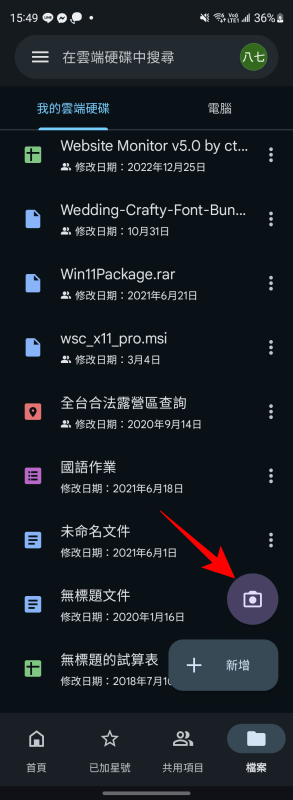
打開你的 Google Drive,就可以在主頁面的新增上面看到一個相機的圖示,直接點擊下去就可以進入掃描頁面。
掃描文件軟體

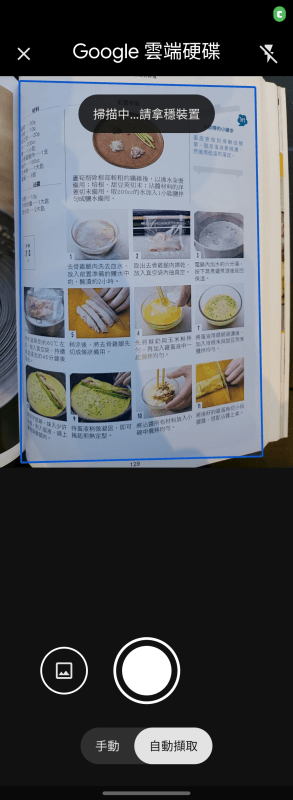
而且甚至不需要按下拍照按鈕,把畫面對著紙本文件,就會自動偵測文件的範圍並擷取。
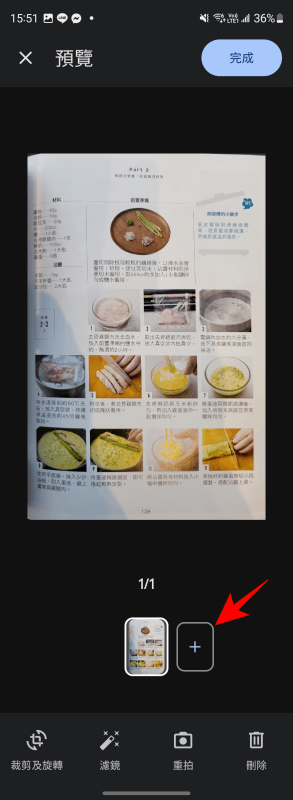
Android 文件掃描

完全不需要任何動作就完成 PDF 文件的掃描,如果你有多個頁面,點擊旁邊的 + 就可以新增其他文件。下方有裁切、旋轉的按鈕,如果有辨識錯誤的話,透過這個裁切可以正確地切出 PDF 文件的邊緣,另外也有濾鏡跟重拍的功能。
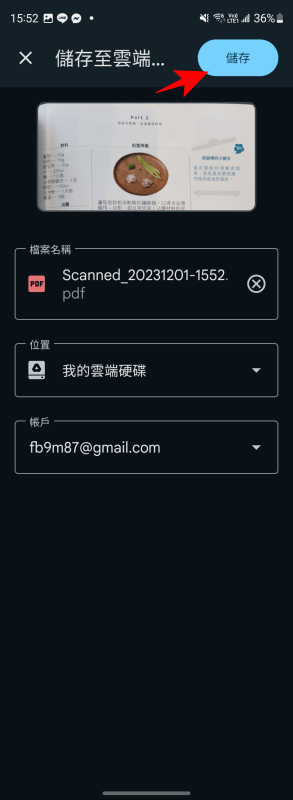
iPhone 文件掃描

全部都完成之後,點擊右上角的完成就可以啦。

文件掃描 App

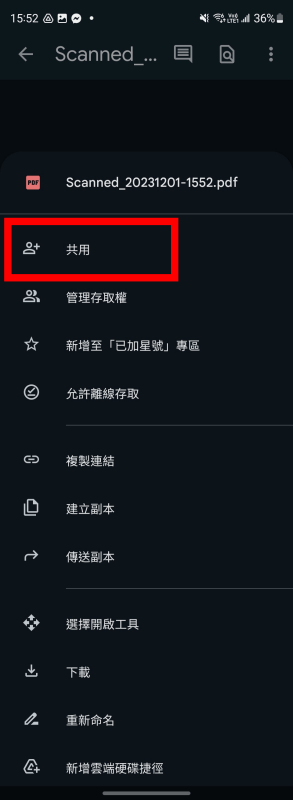
透過Google Drive掃描PDF文件,最方便的就是跟別人共享 PDF 文件,直接點擊共用,把連結傳給朋友就完成啦。
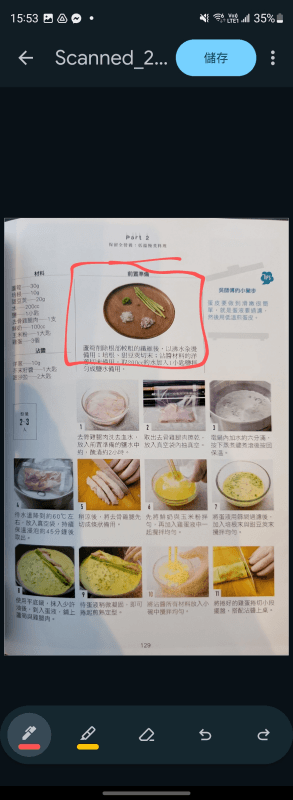
Google Drive 文件掃描

在 Google Drive 上面開啟這個掃描的 PDF 文件,可以在上面做筆記、塗鴉、畫記等,不管你是 Android 系統還是 iOS 系統,通通都可以使用這個功能,下次如果要掃描 PDF 文件,記得把 Google Drive 打開!如果你打開還沒有發現這個功能,請點擊下方載點將 Google Drive 更新到最新版本啦。

下載:
Google Drive (Google Play 下載)
Google Drive (App Store 下載)

iPhone 怎麼掃描 PDF 文件最方便?Google Drive 推出文件掃描功能
9M87
9M87

iPhone 怎麼掃描 PDF 文件最方便?Google Drive 推出文件掃描功能 相關文章

糟糕!怎麼會沒有~會努力加油的!