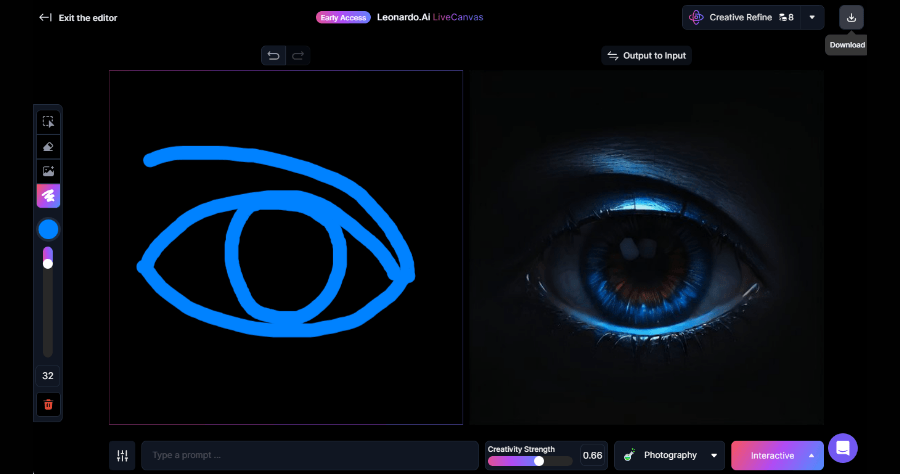
Leonardo.AI 推出 LiveCanvas 畫布功能,直接把塗鴉變成專業繪師等級的藝術畫!
現在看到的AI繪圖大多是「輸入文字描述,讓AI產生對應照片」,不過用文字有時候很難形容出自己要的圖片,最近小編發現Leonardo.AI推出 LiveCanvas功能(目前...
Leonardo.Ai 教學 - Leonardo.Ai 教學 ( AI 繪圖教學 )
產生圖片的方式下面這幾篇文章,會介紹如何使用Leonardo.Ai產生圖片,以及相關提示語法。使用圖片產生器ImageGeneration文字提示語法和準則Elements風格元素使用圖片產生圖片(ImagetoImage)使用AI畫布(AICanvas)產產生圖片的後續步驟與進階設定下面這幾篇文章,會介...
** 本站引用參考文章部分資訊,基於少量部分引用原則,為了避免造成過多外部連結,保留參考來源資訊而不直接連結,也請見諒 **


![Leonardo AI - Tutorial for Beginners in 12 MINS! [ FULL GUIDE 2025 ]](https://i.ytimg.com/vi/xbUE56kmVl0/hqdefault.jpg)
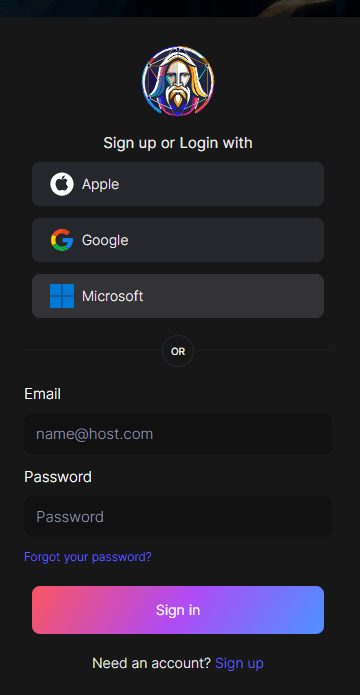 首先必須先登入 Leonardo.AI 的會員,可以透過 Google 快速登入。
 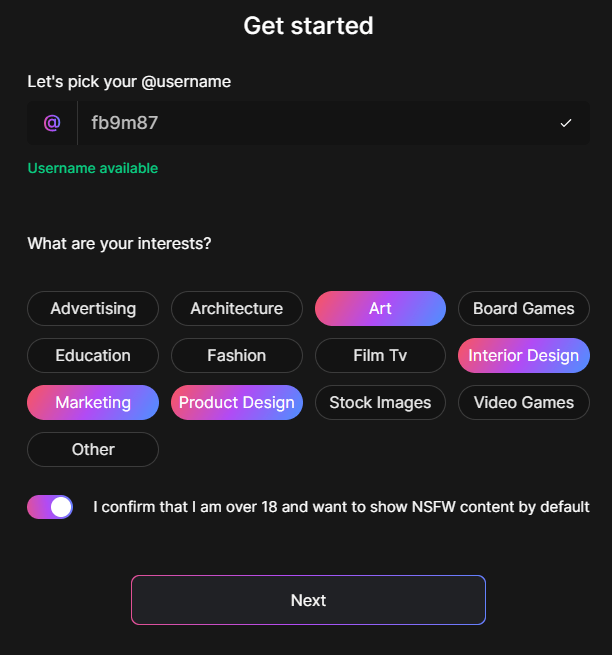 登入後會有簡單的問卷,點擊選擇我們有興趣的領域。
 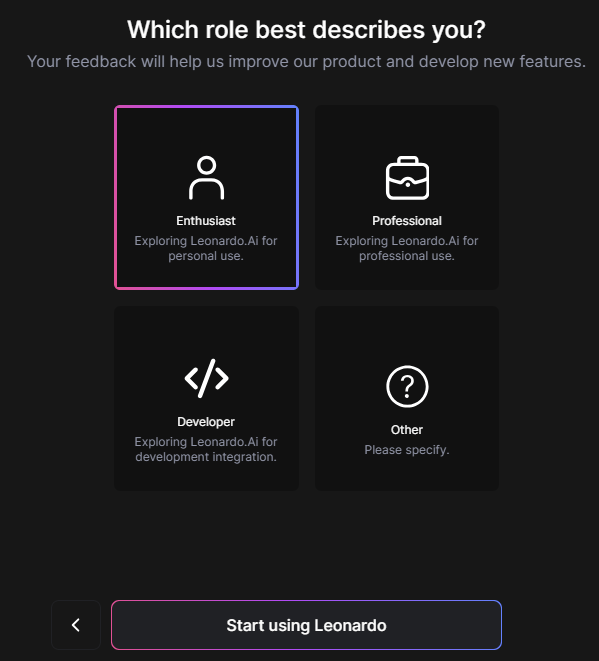 然後選擇最接近自己的角色或描述。
 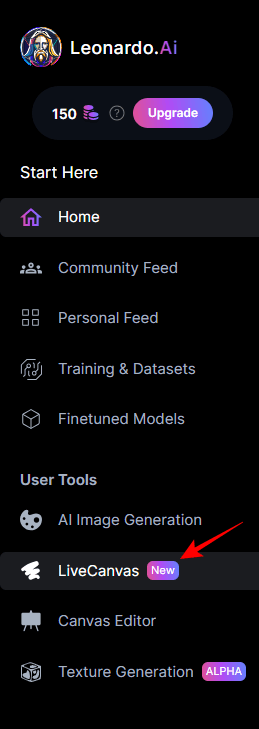 完成後就可以進入 Leonardo.AI 的會員後台,點選左側的 LiveCanvas 就可以開始使用塗鴉變照片功能啦。
 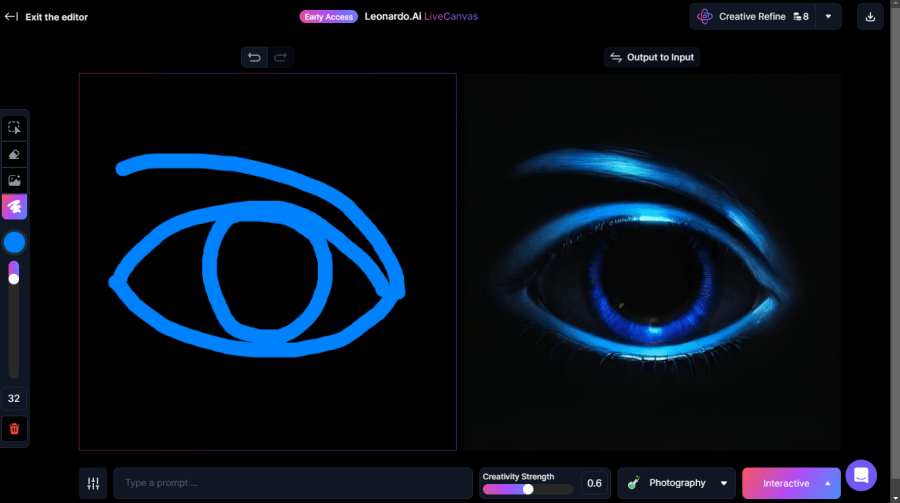 左側是畫布,隨意塗鴉,簡單的線條就會變成右邊動畫師等級的圖片!是不是非常驚人?
 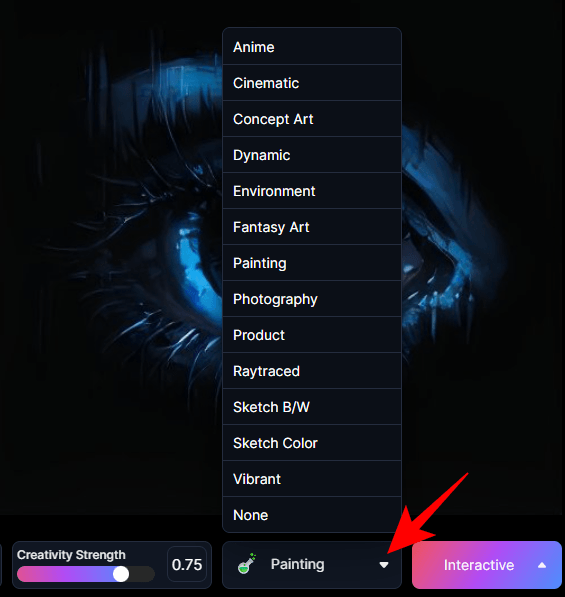 右邊產生的圖片還可以選擇各式風格,像是照片、環境、產品、藝術、生動、水彩等風格。
 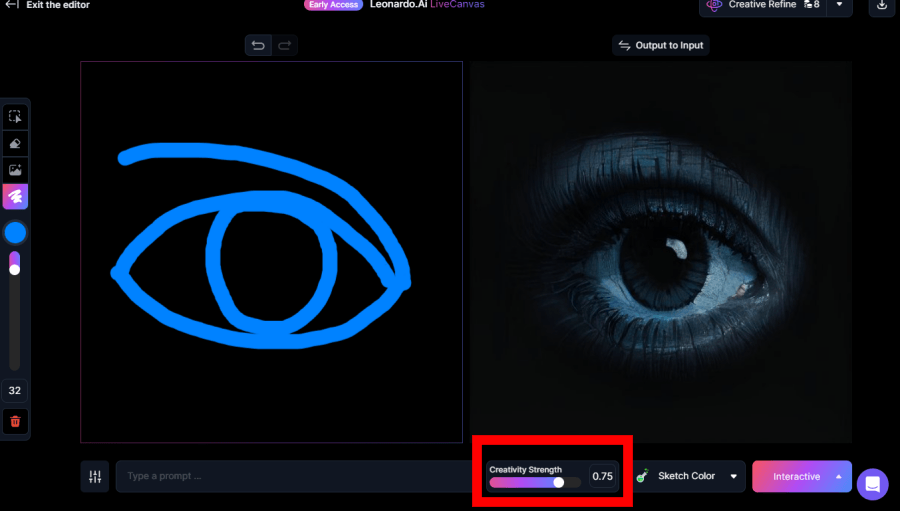 紅色框框處是 AI 的「腦補程度」,拉越右邊代表腦補越多,越左邊則接近我們的塗鴉。
 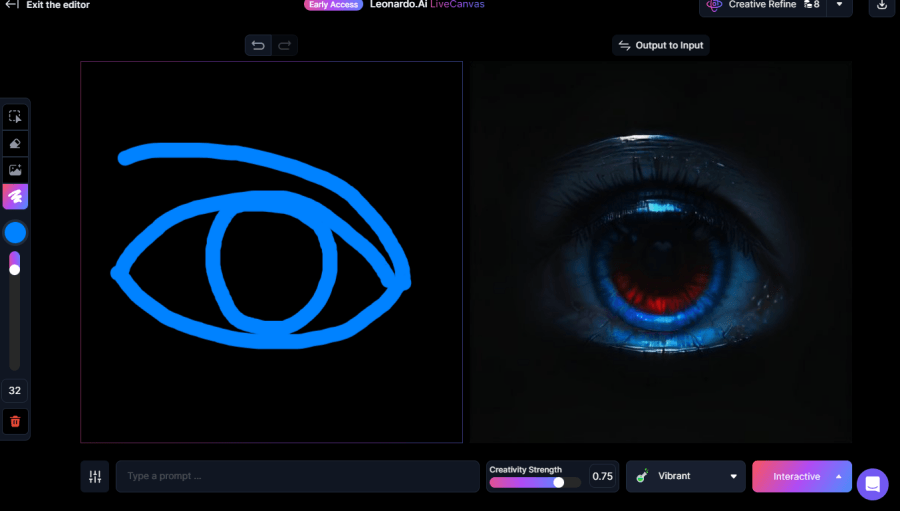 給大家看看不同風格所產生的圖片效果,上圖是 Vibrant 生動效果。
 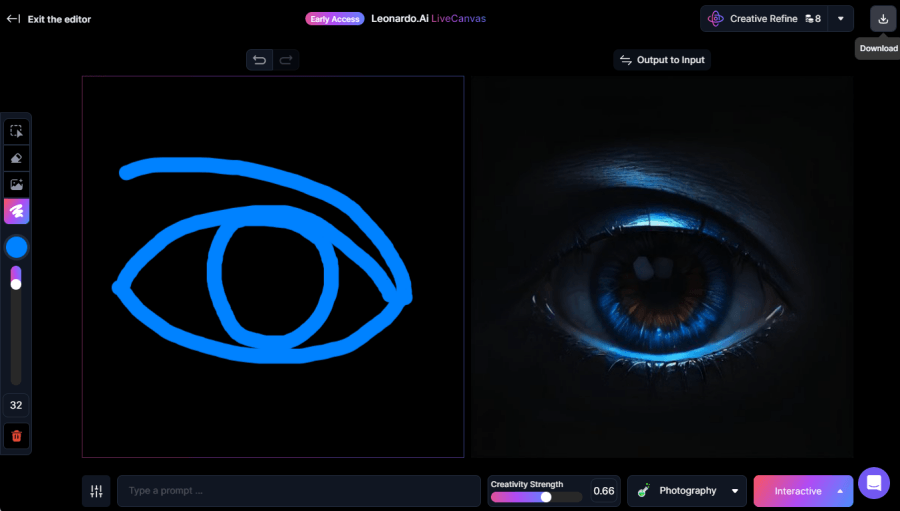 然後是 Photography 效果會比較接近照片。
 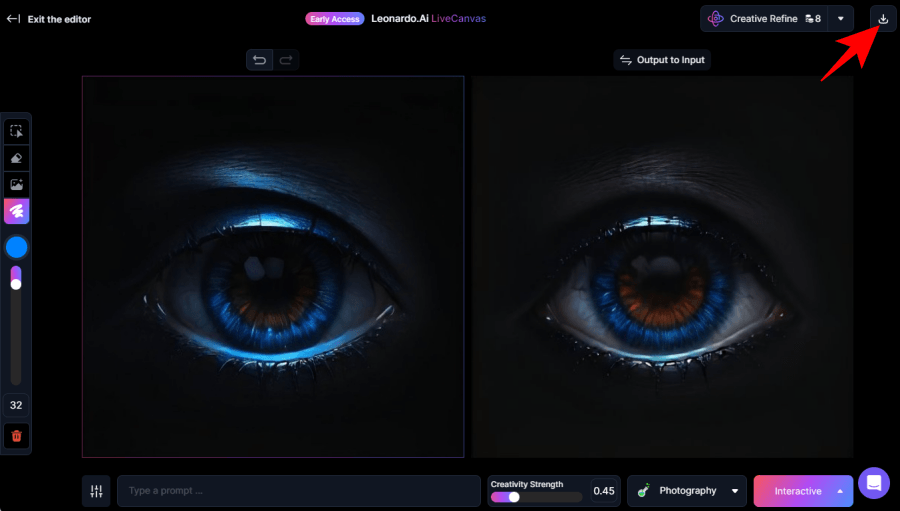 如果你想用右側的照片來當作輸入來源,點擊上面小小的 Output to intput 就可以用 AI 產生的圖來叫 AI 再做一張圖。最終產生自己滿意的 AI 圖片後,點擊右上角下載就可以儲存圖片為 JPG 檔,大小為 512 x 512 px。
 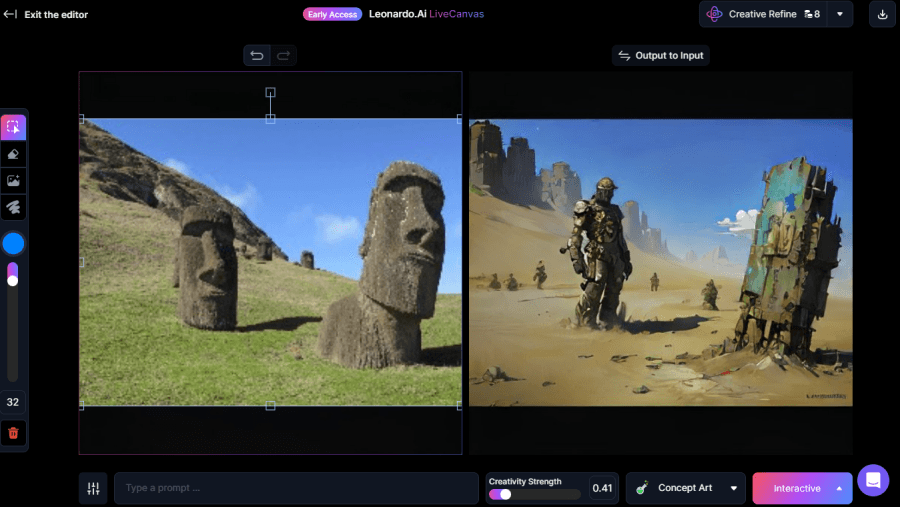 甚至也可以從電腦上傳類似風格的圖片,請 AI 幫我們轉換成理想的風格!是不是非常強大。連結小編放在文章下方,趕快去試試這款強大的 AI 圖片產生器啦。傳送門: