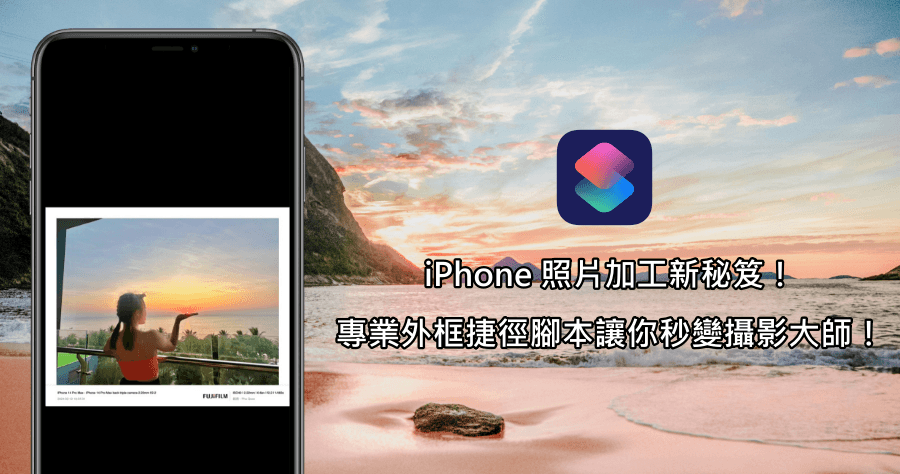
iPhone 專業照片加框捷徑腳本,一秒讓你的照片更有質感!
想知道如何讓你拍出的照片變得更有質感嗎?就讓這款iPhone專業「照片加框捷徑腳本」幫你一鍵搞定!在現今社交媒體上,照片不僅僅是記錄生活的工具,更是展示...
iOS 16 超實用30項新功能!一鍵照片去背、個性化鎖定畫面
2022年9月17日—你更新iOS16了嗎?這次的更新中最具特色的非「鎖定畫面」莫屬了,可以任意更換字體大小和字型、隨機顯示手機中的照片,甚至改變了通知的顯示方式!
** 本站引用參考文章部分資訊,基於少量部分引用原則,為了避免造成過多外部連結,保留參考來源資訊而不直接連結,也請見諒 **


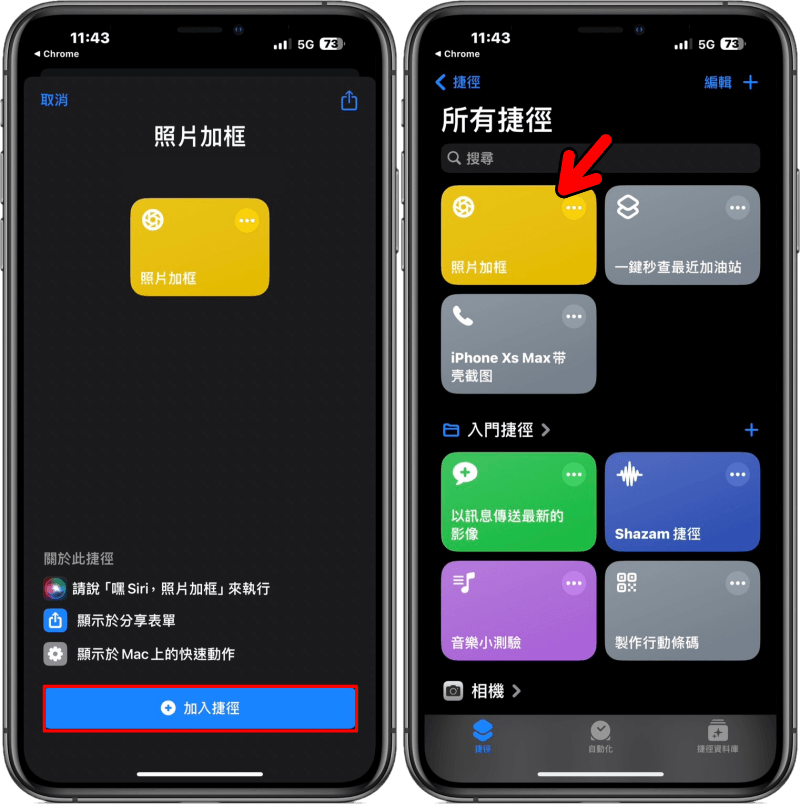 首先,請在 iPhone 中透過瀏覽器開啟「照片加框捷徑腳本」後,點擊「加入捷徑」選擇你要加框的照片。
 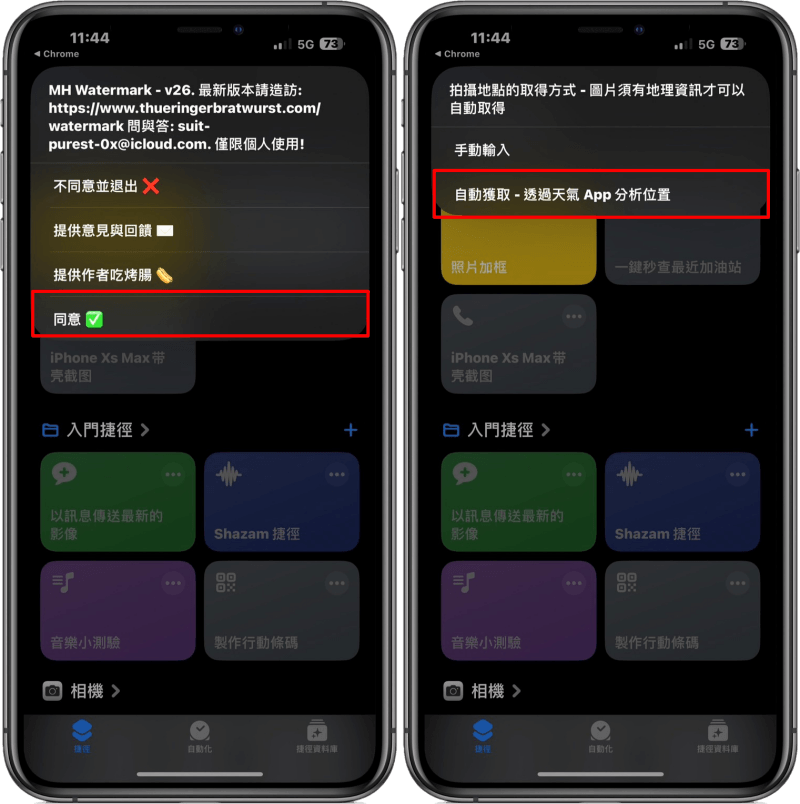 接著捷徑就會顯示注意事項,直接點選「同意」,若你的照片有包含地理資訊的話,請點選「自動獲取」。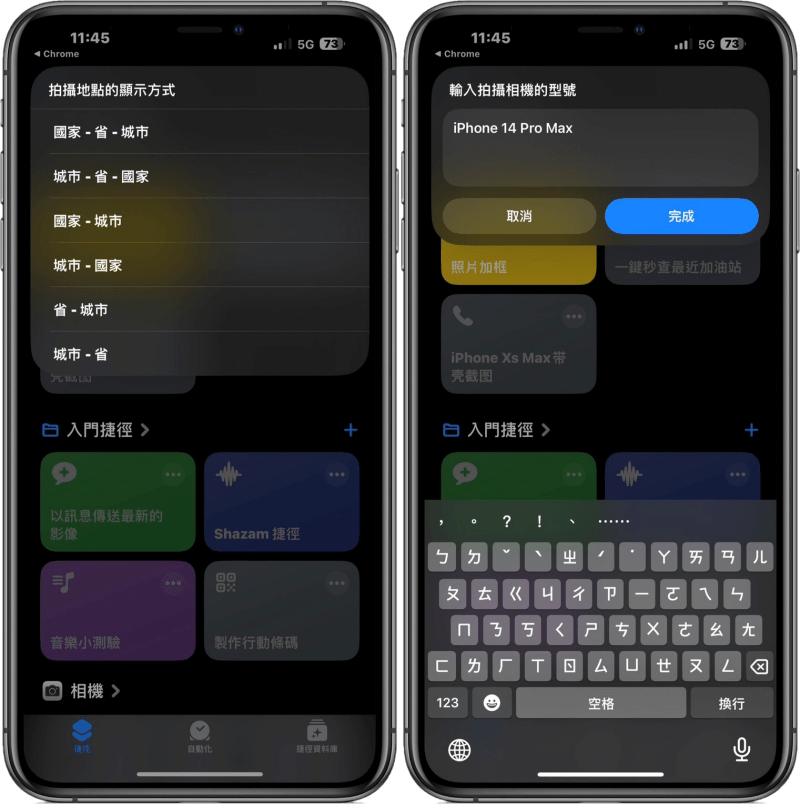
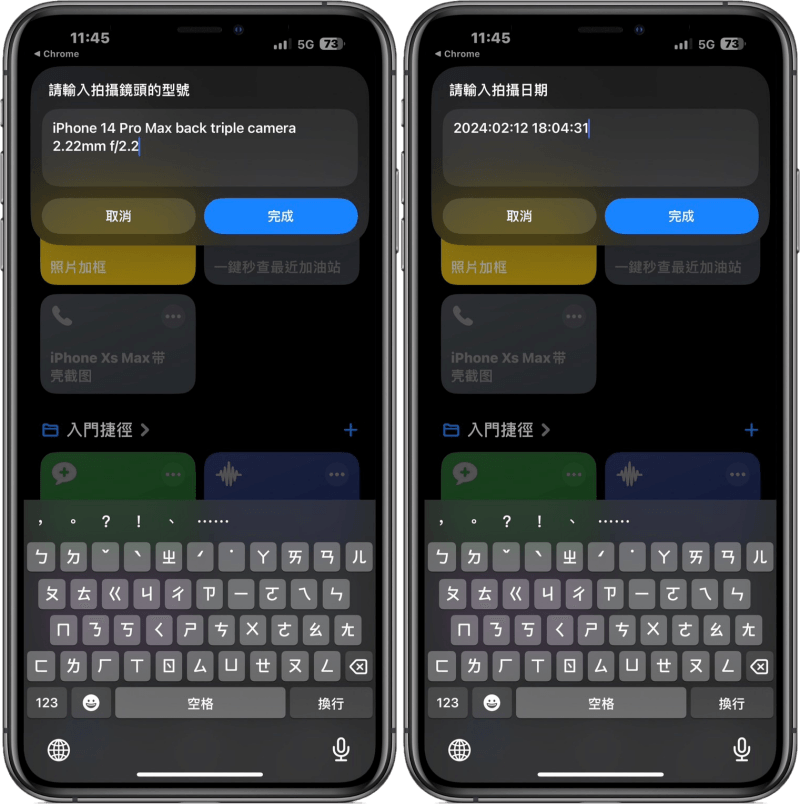 接著會繼續問你要選擇「拍攝地點顯示方式」、「拍攝相機型號」、「拍攝鏡頭型號」、「拍攝日期」。
 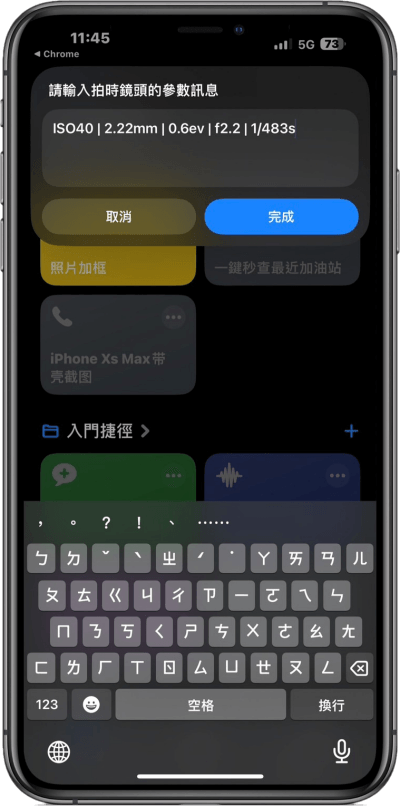 以及「拍攝鏡頭的參數」,以上內容完全不用自己手打,捷徑會自動抓取照片裡面的資料,除非你有要修改的地方再自己調整即可。
 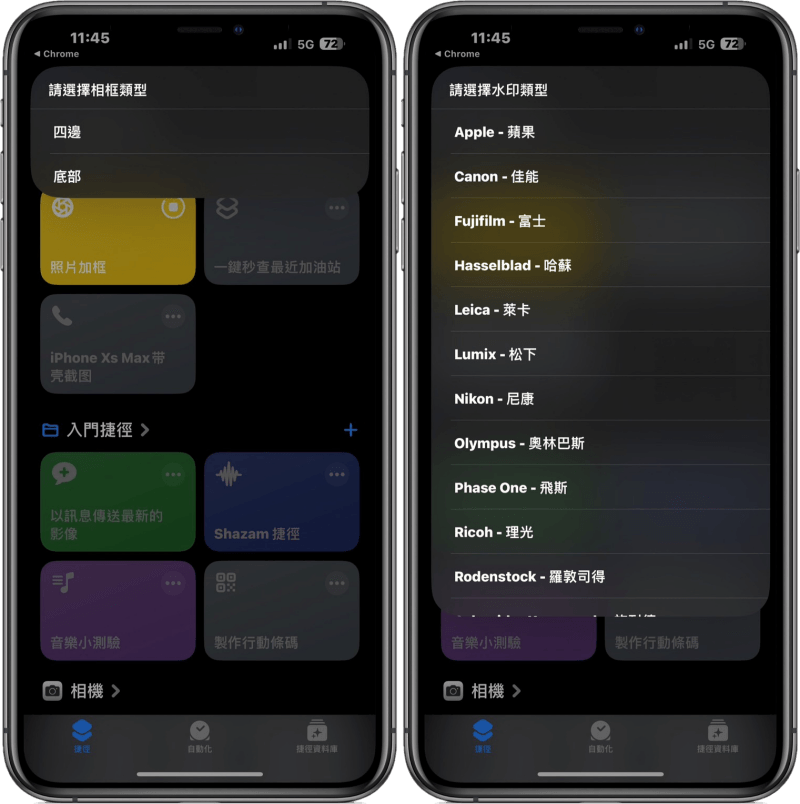 最後,選擇完「相框類型」與「相機水印類型」就大功告成囉!
 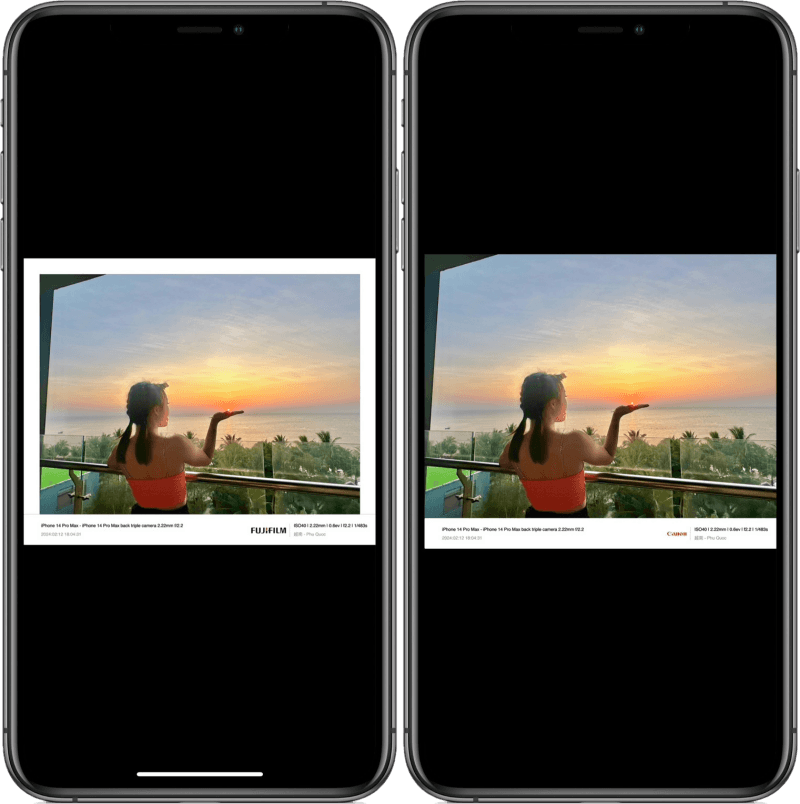 上圖就是透過 iPhone 專業「照片加框捷徑腳本」加工後的成品,是不是感覺照片變得更有質感了呢 XD!對於想要快速讓照片變得更好看的朋友,這款 iPhone 專業「照片加框捷徑腳本」你一定要安裝,有需要的朋友趕快收下吧!照片加框捷徑腳本: