iPhone 自製貼圖刪除指南,幫你輕鬆擺脫多餘貼圖清出空間!
iOS17「自製貼圖」新功能如果製作太多想一次清除怎麼辦?就讓小編教你iPhone刪除多張自製貼圖方法吧!自從iOS17「自製貼圖」功能出來後,許多朋友都會拿自家...
iOS 17 讓你用自己的照片做貼圖!製作、設定與使用教學
iOS17刪除自製貼圖長按想要刪除的貼圖,在跳出的選單中選擇「刪除」是最快的方式,或者是在編輯模式下點選貼圖上方的減號,就可以把貼圖刪掉了。iOS17移除貼在訊息上的貼圖如果你的貼圖已經貼在訊息上面但想要移除的話,可以長按那則訊息,然後
** 本站引用參考文章部分資訊,基於少量部分引用原則,為了避免造成過多外部連結,保留參考來源資訊而不直接連結,也請見諒 **


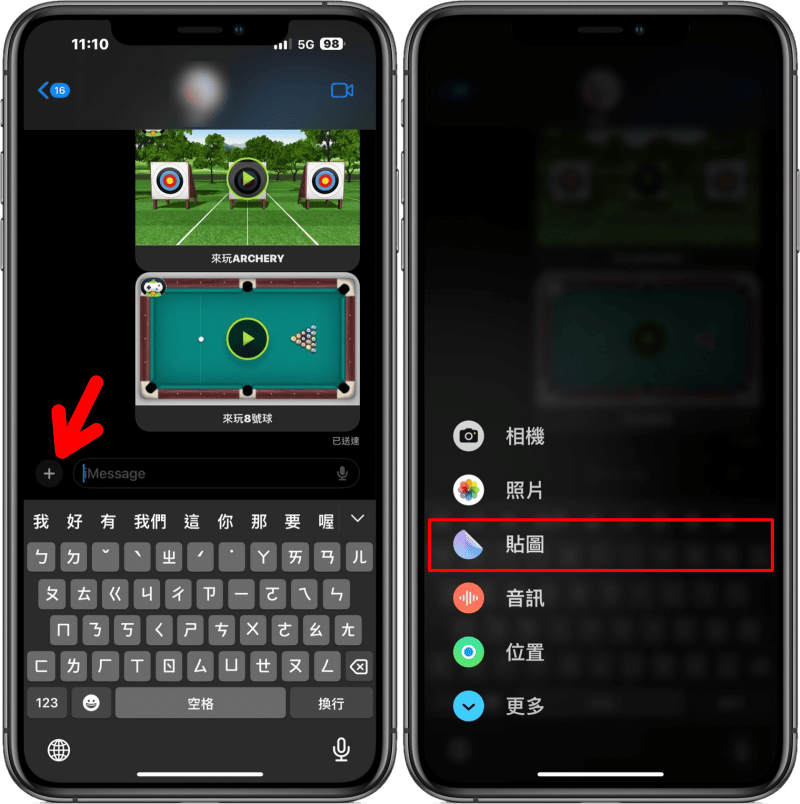 首先,我們可以從 iMessage App 裡面點選左下角的「+」>「貼圖」。
 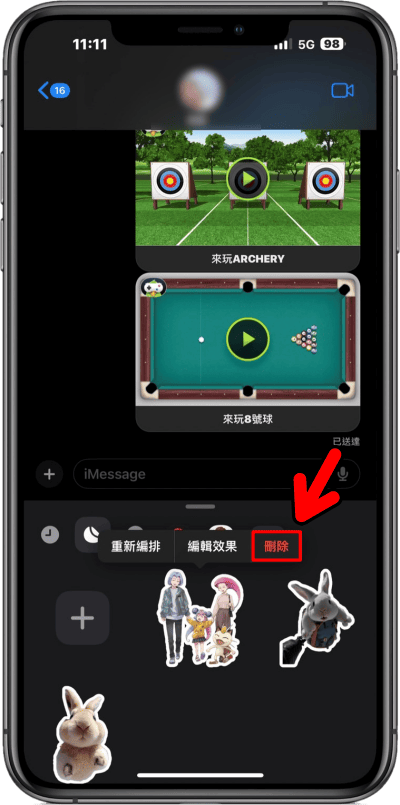 接著長按你要刪除的自製貼圖後,點擊「刪除」按鈕就能直接刪除該貼圖。
 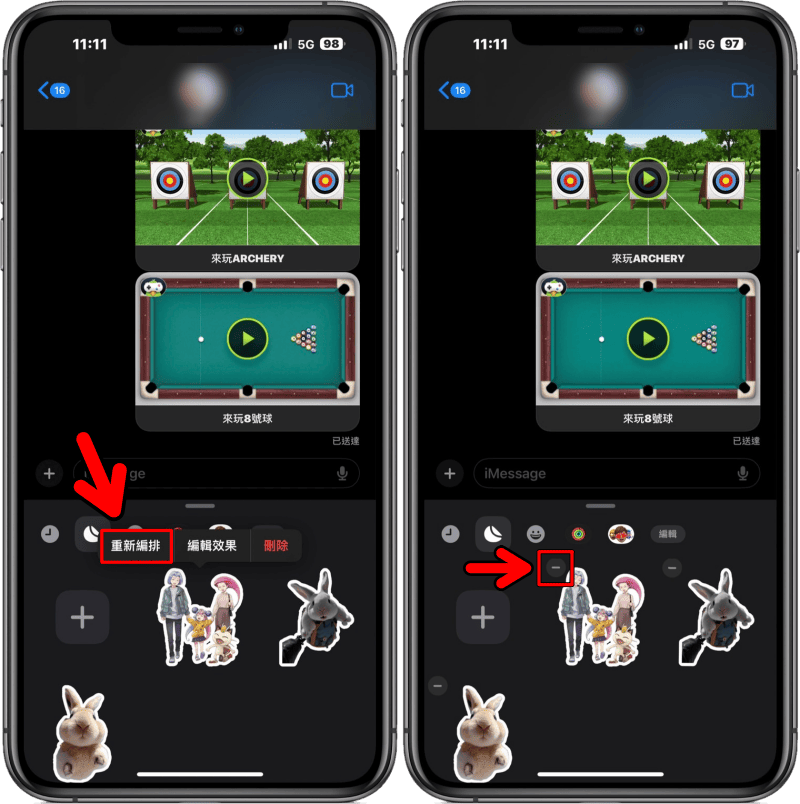 若你想一次刪除不要的貼圖,可點選「重新編排」>「-」就能快速選擇你要刪除的貼圖了。
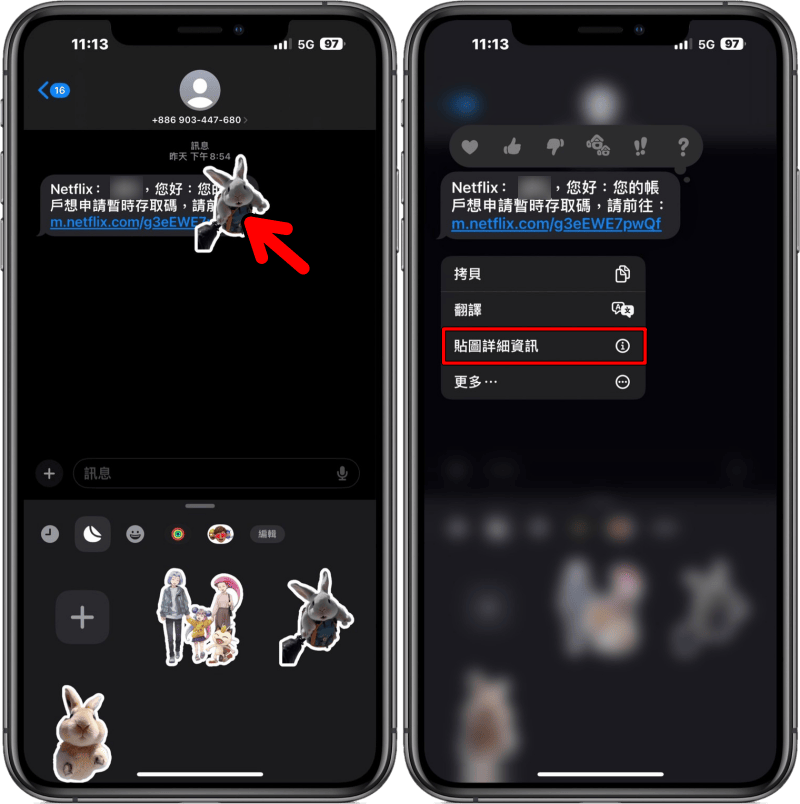 若你想把你的自製貼圖,從黏在其他人訊息中移除的話,請長按該則訊息後,點擊「貼圖詳細資訊」。
 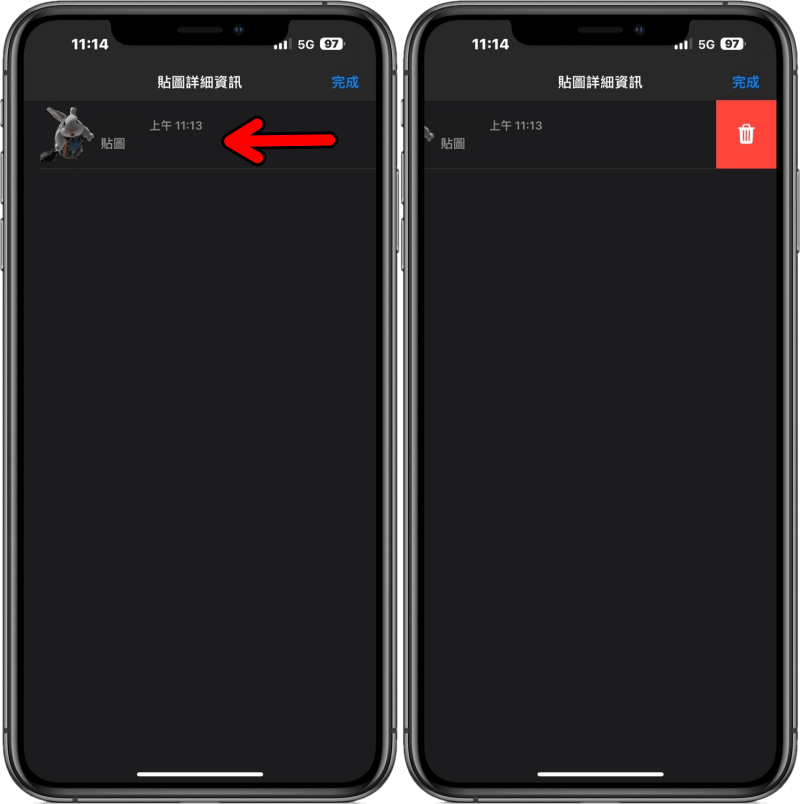 接著將你的貼圖往左滑,你就會看到紅色「垃圾桶」按鈕,點擊就可以把貼圖從該則訊息中刪除囉!就會看到垃圾桶的刪除按鈕,從這裡就可以把貼圖從訊息中刪除掉。對於想一次把不想要使用或做錯的「自製貼圖」刪掉的朋友,趕緊參考以上的教學,自己動手來刪除吧!還不知道如何在 iPhone 中使用「自製貼圖」功能的朋友可以參考這篇: