iPhone 音量調整技巧大公開,快速讓你學會分別調整系統媒體與鈴聲音量!

如何在享受看影片或聽音樂過程,不被響亮的iPhone鈴聲打擾呢?就讓小編教你iPhone分別調整「系統媒體」及「鈴聲/提示音」音量的方法吧!通常我們調整iPhone...

苹果通话音量和媒体音量分开

2023年2月6日—一条视频让你更清楚iPhone的音量怎么调整#创作灵感#iphone·苹果手机通话音量怎么调大?

** 本站引用參考文章部分資訊,基於少量部分引用原則,為了避免造成過多外部連結,保留參考來源資訊而不直接連結,也請見諒 **

iPhone音量分開調整技巧,搞懂iOS鈴聲與媒體音量控制方法

如果要 將 iPhone 鈴聲音量和媒體音量分開設定 ,只要到 iOS「 設定 」內選擇「 聲音與觸覺回饋 」,將「 使用按鈕更改音量 」功能關閉。 後續要調整iPhone來電鈴聲和APP通知提示聲音,只能透過「 聲音與觸覺回饋 」設定內的「 鈴聲與提示音量 」拉桿才能夠調整。 iPhone鈴聲音量與媒體音量如何同時設定? 要是想按壓 iPhone 音量鍵可以控制「 鈴聲音量 」取代原本預設「 媒體音量 」,那就要開啟「使 用按鈕更改音量 」。 這麼一來,在iOS主畫面或APP開啟下,按壓側邊 iPhon

在iPad 上調整音量

使用iPad 上的音量按鈕來調整歌曲和其他媒體,以及提示聲和音效的音量。(音量按鈕位於裝置的側邊或頂部,這取決於你的機型。) 你也可以使用Siri 來調整音量大小 ...

關於IPhone音量無法分開調整

2019年7月11日 — 如題以前用的是安卓音量調整分為媒體音量、通話音量、系統音量、通知音量一共四種Iphone只有音量跟鈴聲今天在通話時看影片或玩遊戲,沒辦法讓遊戲聲音 ...

在 iPhone 上調整音量

當你正在講電話或是在 iPhone 上聆聽音樂、影片或其他媒體時,你裝置側面的按鈕可調整音訊的音量。 此外,按鈕會控制鈴聲、提示和其他音效的音量。 你也可以使用 Siri 來調整音量大小。 Siri: 你可以這樣說: 「調高音量」 或 「調低音量」 。 瞭解如何使用 Siri 。 【警告】 如需避免發生聽力受損的相關資訊,請參閱: iPhone 的重要安全資訊 。 在「設定」中鎖定鈴聲和提示聲音量. 前往「設定」 。 點一下「聲音與觸覺回饋」。 關閉「使用按鈕更改音量」。 在「控制中心」中調整音量. 當

iPhone 音量(鈴聲、媒體等)自動降低?試試這些修復方法

2023年9月28日 — 打開設定應用程式,點擊進入「聲音與觸覺回饋」。 將「使用按鈕更改音量」這項關閉。如果你哪天想要重新開啟,也是依照這個步驟即可。

在 iPhone 上調整音量

當你正在 iPhone 上講電話或聆聽音樂、影片或其他媒體時,你可以使用裝置側邊的按鈕調整音訊的音量。另外,這些按鈕亦可用作控制鈴聲、提示聲及其他音效的音量。你也可以使用 Siri 來調整音量大小。

【小技巧】iPhone 音量設定搞不清楚?帶你全面了解「媒體音量」 ...

iPhone 手機的音量控制分為三種:「媒體音量」、「鈴聲音量」以及「通話音量」,相信還是有許多人分不清楚這三種音量的控制,透過 iPhone 左側音量鍵調整時,有時出現頂部鈴聲音量,有時又會出現側邊媒體音量,讓大家搞得霧煞煞,所以這篇就是要來讓

iPhone鈴聲好難懂? 6種困擾解法分享

1. 2. 3. 前往頁尾. 返回列表. 訂閱文章. 我要回覆. Nanako0625. 346324分. 樓主. 文章段落. 問題1:可以分開設定來電跟通知音量嗎? 希望通知小聲一點,但又不希望聽不到來電... 問題2:可以分開設定鬧鐘音量嗎? 問題3:怎麼分開設定鈴聲跟音樂的音量? 問題4:怎麼調整Siri音量? 問題5:平常會將來電鈴聲調大,但在會議時突然來電聲音太大就小尷尬,要一直切換靜音模式也很麻煩,有自動變小聲的方法嗎? 問題6:看影片或聽音樂時有通知很干擾,能不能在聽音樂時,既能看到通知,音

iPhone 音量調整;鈴聲、媒體、通話音量調整

總結一下 iPhone 聲音大小的控制邏輯;來電時調整「鈴聲」、聽音樂時調整「媒體聲」、講電話時調整「通話聲」、Siri 播報時調整「 Siri 」,上述音量於調整後的大小即是下次使用時的音量大小。

別只會調聲音大小!實用iPhone音量鍵功能手機教學

2022年7月11日 — 媒體音量則包含遊戲、音樂、影片等的聲音,基本會在螢幕側邊顯現狀態,最後通話音量則是在電話中才能調整的。若不想以左側音量鍵控制鈴聲及提示音量,可以 ...


iPhone 音量調整技巧大公開,快速讓你學會分別調整系統媒體與鈴聲音量!

iPhone 音量調整技巧大公開,快速讓你學會分別調整系統媒體與鈴聲音量!

如何在享受看影片或聽音樂過程,不被響亮的 iPhone 鈴聲打擾呢?就讓小編教你 iPhone 分別調整「系統媒體」及「鈴聲/提示音」音量的方法吧!通常我們調整 iPhone 音量時,都會透過按壓 iPhone 機身左側的「音量鍵」進行調整,但有時候我們會遇到想將影片音量調小聲,卻也將鈴聲的聲音也變小的困擾,所以小編將會在下方教大家 iPhone 音量調整的方法,讓你快速掌握分別調整系統媒體與鈴聲音量的訣竅!更多 iPhone 小技巧請看這篇:iPhone 拍照不顯示地點位置教學!

iPhone 分別調整「系統媒體」及「鈴聲/提示音」音量教學

iPhone 音量調整技巧大公開,快速讓你學會分別調整系統媒體與鈴聲音量!

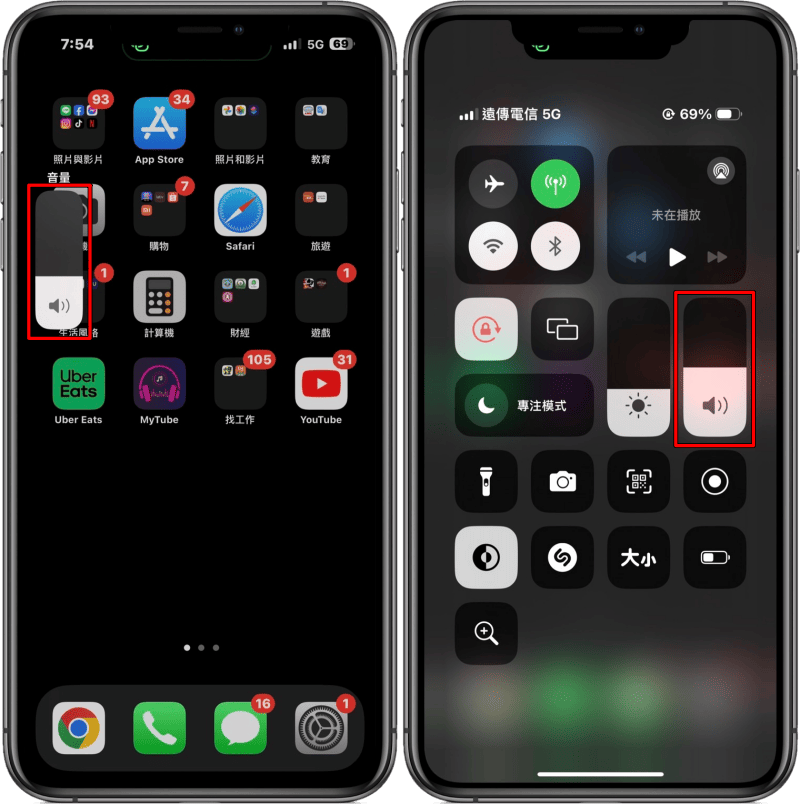
通常我們透過按壓 iPhone 機身左側的「音量鍵」,我們調整的是「鈴聲/提示音」音量,而若你在 iOS 控制中心按調整音量的話,那你調整的會是「系統媒體音量」。
iPhone 音量調整技巧大公開,快速讓你學會分別調整系統媒體與鈴聲音量!

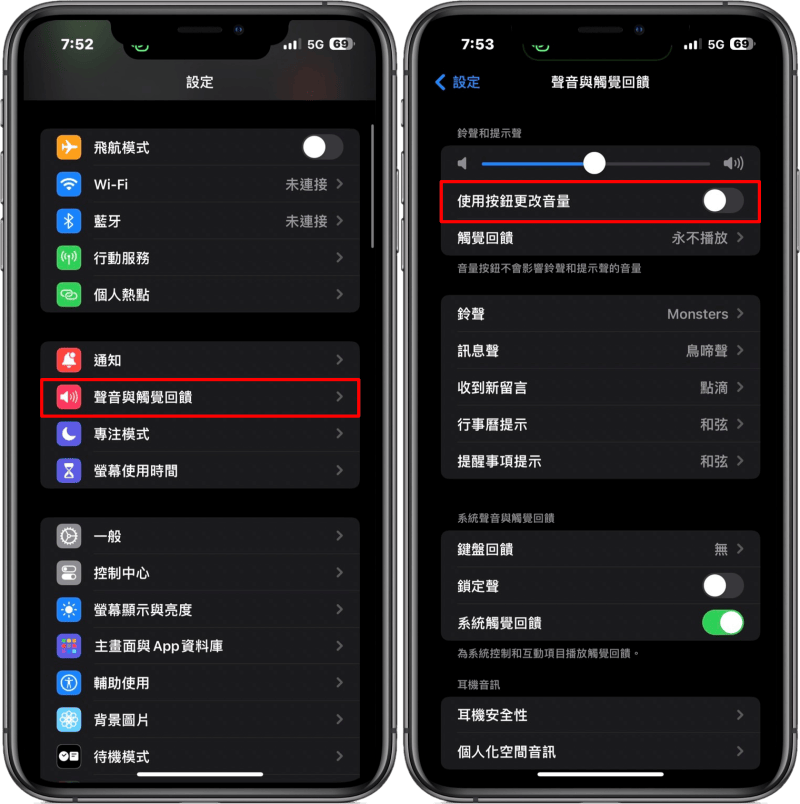
若你想固定 iPhone 的「鈴聲/提示音音量」,只做更改「系統媒體音量」的部分,可開啟「設定」>「聲音與觸覺回饋」,將「使用按鈕更改音量」功能關閉,這樣我們每次按壓 iPhone 機身左側的「音量鍵」時,就都只會調整到系統媒體音量囉!
iPhone 音量調整技巧大公開,快速讓你學會分別調整系統媒體與鈴聲音量!

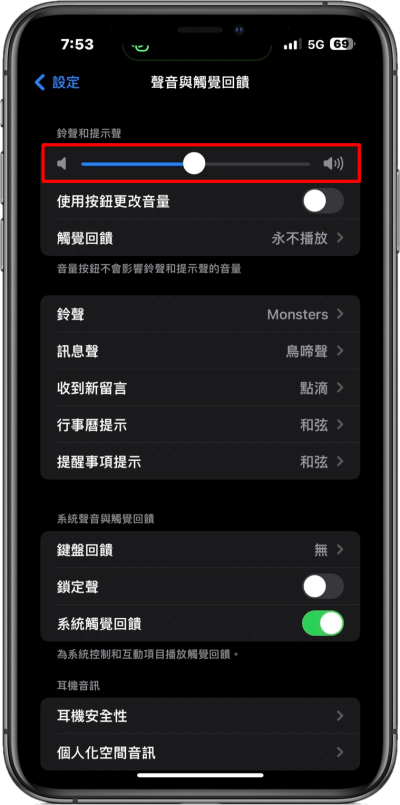
若你想更改固定「鈴聲/提示音」音量,一樣開啟「設定」>「聲音與觸覺回饋」,在「鈴聲和提示聲」下方的音量調整器中,左右滑動便可更改固定的「鈴聲/提示音」音量的音量了!

iPhone 通話音量與媒體音量如何分開調整?iPhone 音量調整指南!
Allen
Allen

iPhone 通話音量與媒體音量如何分開調整?iPhone 音量調整指南! 相關文章

糟糕!怎麼會沒有~會努力加油的!