iPhone 音量調整技巧大公開,快速讓你學會分別調整系統媒體與鈴聲音量!
如何在享受看影片或聽音樂過程,不被響亮的iPhone鈴聲打擾呢?就讓小編教你iPhone分別調整「系統媒體」及「鈴聲/提示音」音量的方法吧!通常我們調整iPhone...
iPhone 音量分開調整教學,分別控制「系統媒體音量」及「鈴聲提 ...
在一般預設情況下,當我們在iPhone主畫面(桌面)按音量鍵時,我們所調整的會是「鈴聲/提示音音量」,等於說接到來電的鈴聲音量、通知音量、鍵盤打字聲音量和鬧鐘音量都會一起被調整;如果是在iOS控制中心按音量鍵,那只會調整「系統媒體音量」,也
** 本站引用參考文章部分資訊,基於少量部分引用原則,為了避免造成過多外部連結,保留參考來源資訊而不直接連結,也請見諒 **


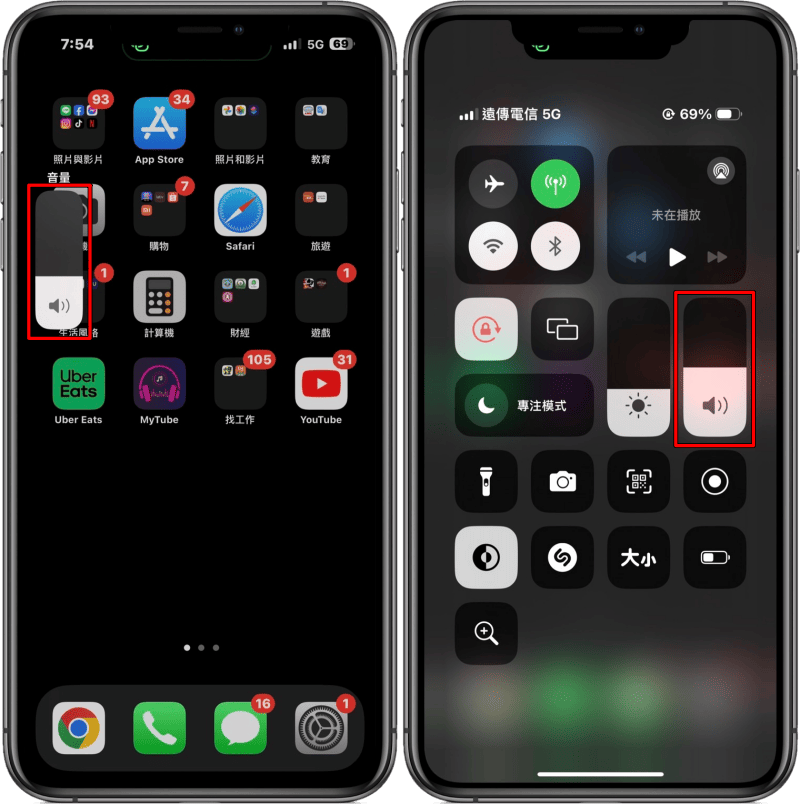 通常我們透過按壓 iPhone 機身左側的「音量鍵」,我們調整的是「鈴聲/提示音」音量,而若你在 iOS 控制中心按調整音量的話,那你調整的會是「系統媒體音量」。
 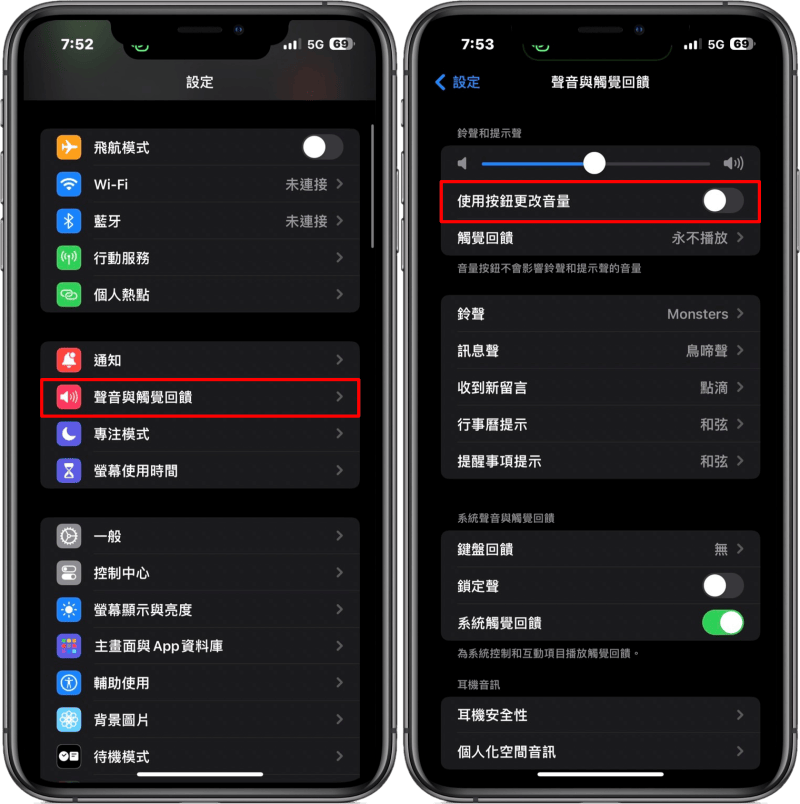 若你想固定 iPhone 的「鈴聲/提示音音量」,只做更改「系統媒體音量」的部分,可開啟「設定」>「聲音與觸覺回饋」,將「使用按鈕更改音量」功能關閉,這樣我們每次按壓 iPhone 機身左側的「音量鍵」時,就都只會調整到系統媒體音量囉!
 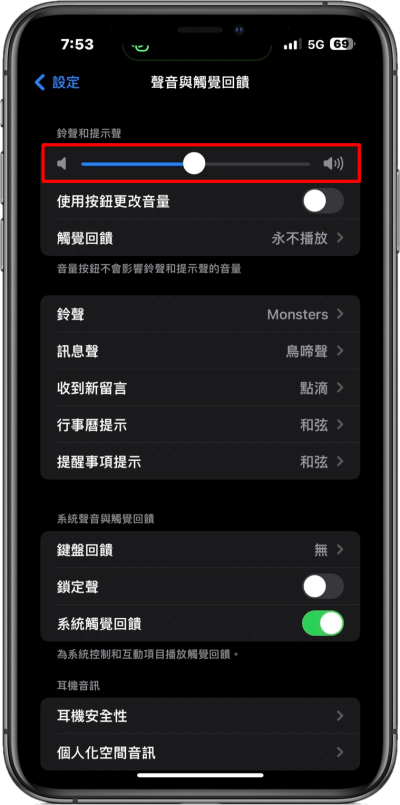 若你想更改固定「鈴聲/提示音」音量,一樣開啟「設定」>「聲音與觸覺回饋」,在「鈴聲和提示聲」下方的音量調整器中,左右滑動便可更改固定的「鈴聲/提示音」音量的音量了!