iPhone「遭竊裝置防護」防盜新功能!iPhone 被偷時有效防止重置 Apple ID 密碼與尋找功能!
- iPhone 軟件
- iphone 5s空機價
- iphone 舊機換新機的辦法
- iphone 10週年
- iphone 6 plus 64g 空機價
- iphone第一次充電要多久
- iphone 5s價錢台灣
- iphone邊框
- iphone 11 256g
- iphone 預購 中華 電信
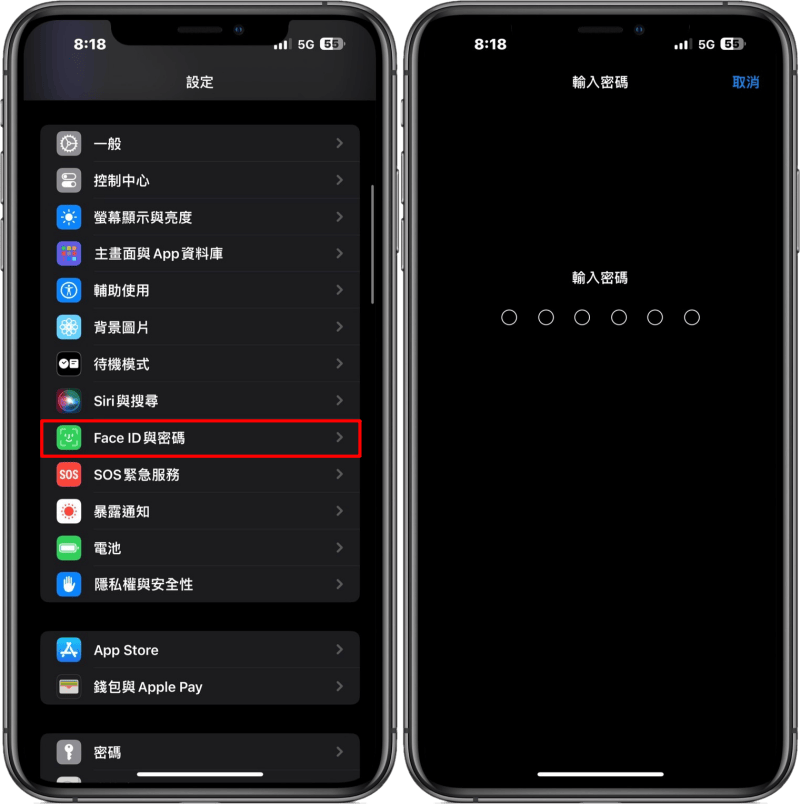 首先,請開先開啟 iPhone「設定」>「Face ID 與密碼」,輸入密碼來解鎖。
 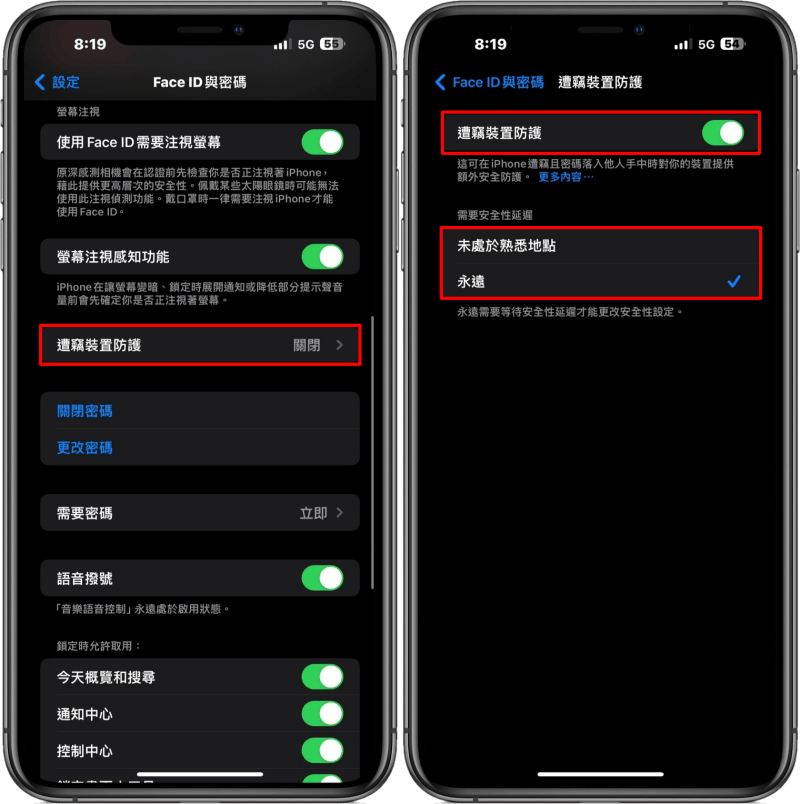 接著找到「遭竊裝置防護」功能並開啟,下方的「未處於熟悉地點」與「永遠」兩個可選勾選其一即可。iPhone「遭竊裝置防護」防止重置 Apple ID 密碼
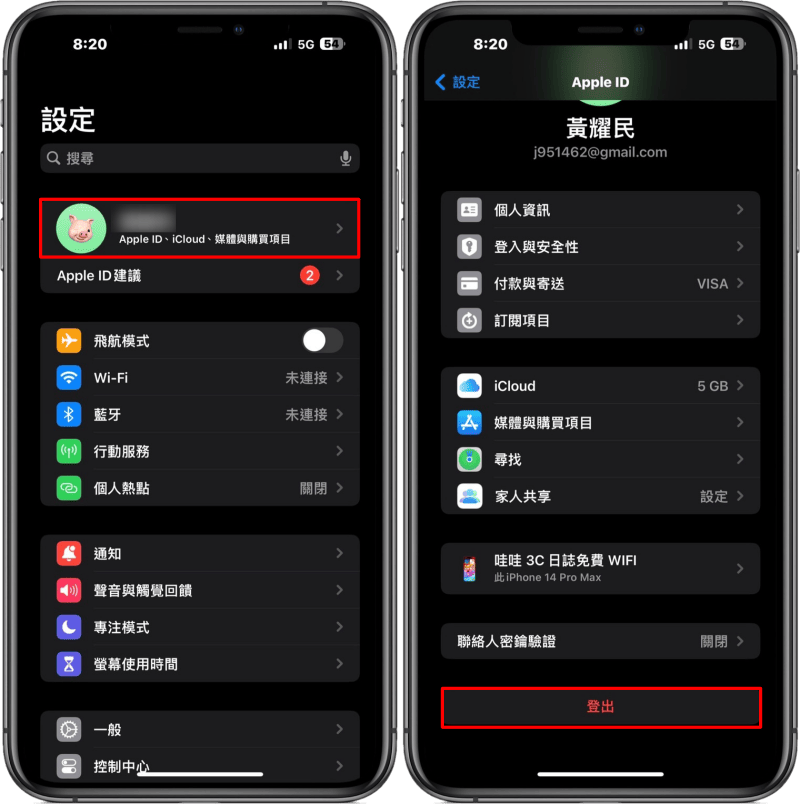 若你的 iPhone 手機已被偷竊,而竊賊準備要重製你的 Apple ID 密碼,肯定會先做點選「設定」>「Apple ID」>「登出」這個動作。
 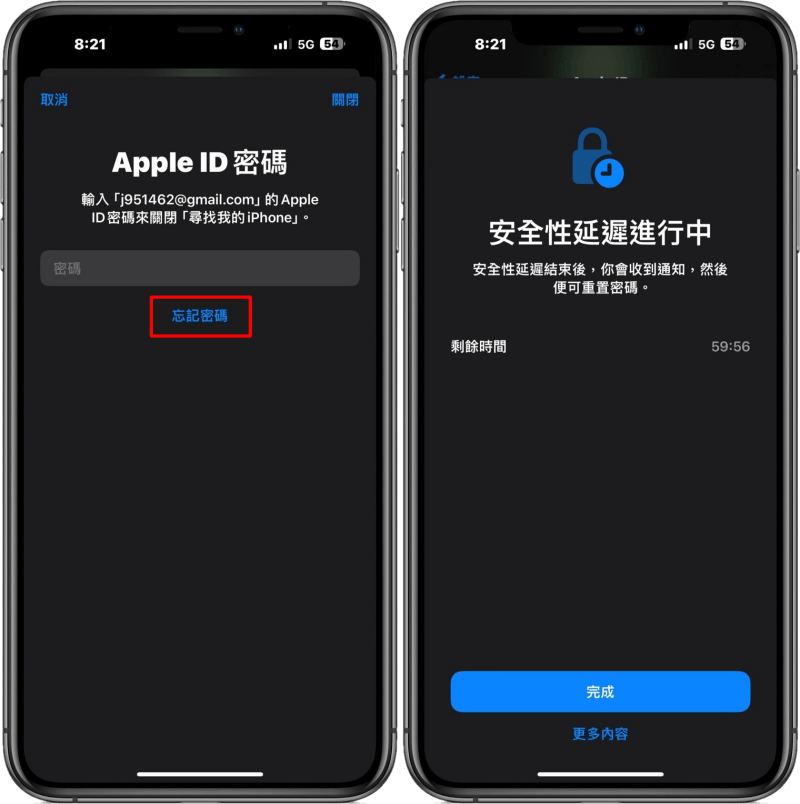 接著竊賊會點選「忘記密碼」,輸入 iPhone 密碼即可重置 Apple ID 密碼,但若你已開啟 iPhone「遭竊裝置防護」功能,便會出現「開始安全性延遲進行中的頁面」,必須等待 1 小時才能使用,不過在這時間內,你便可以透過「尋找我的 iPhone」功能來迅速找回手機。iPhone「遭竊裝置防護」防止關閉「尋找我的 iPhone」功能
 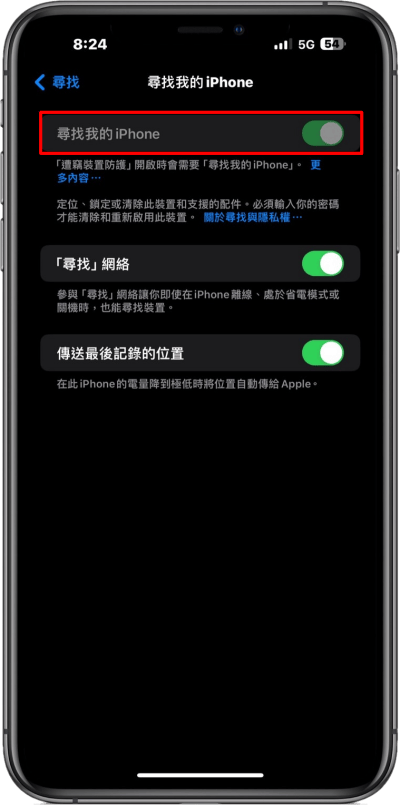 若竊賊拿走你 iPhone 後要關閉「尋找我的 iPhone」功能的話。
 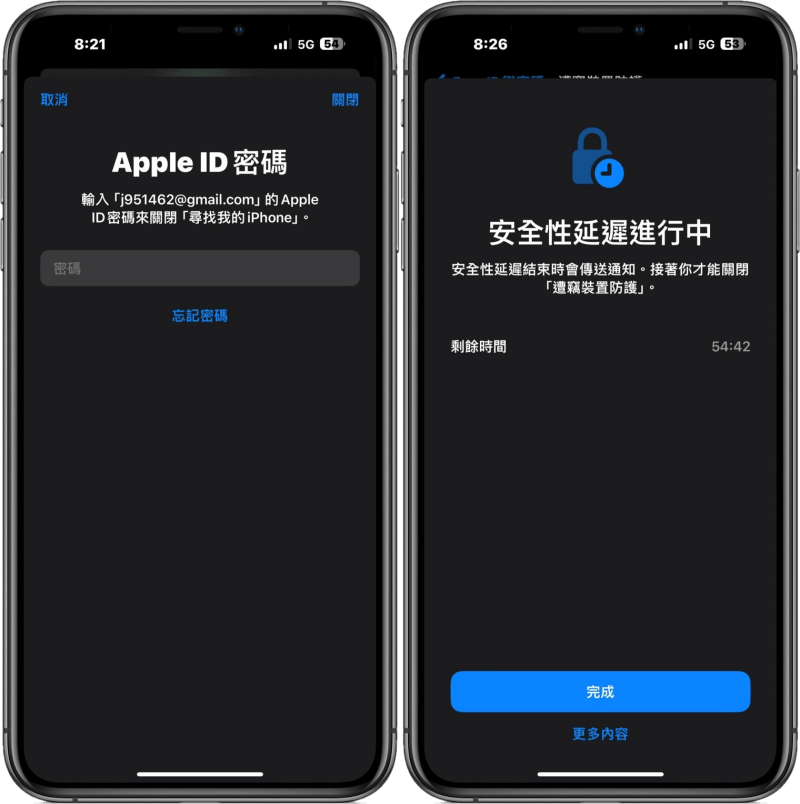 竊賊一樣必須點選「忘記密碼」才能關閉,而因為你有開啟iPhone「遭竊裝置防護」功能,所以要先等 1 小時的安全性延遲保護,這時一樣可透過「尋找我的 iPhone」功能來迅速找回你手機。關閉 iPhone「遭竊裝置防護」功能也要等一小時嗎?
 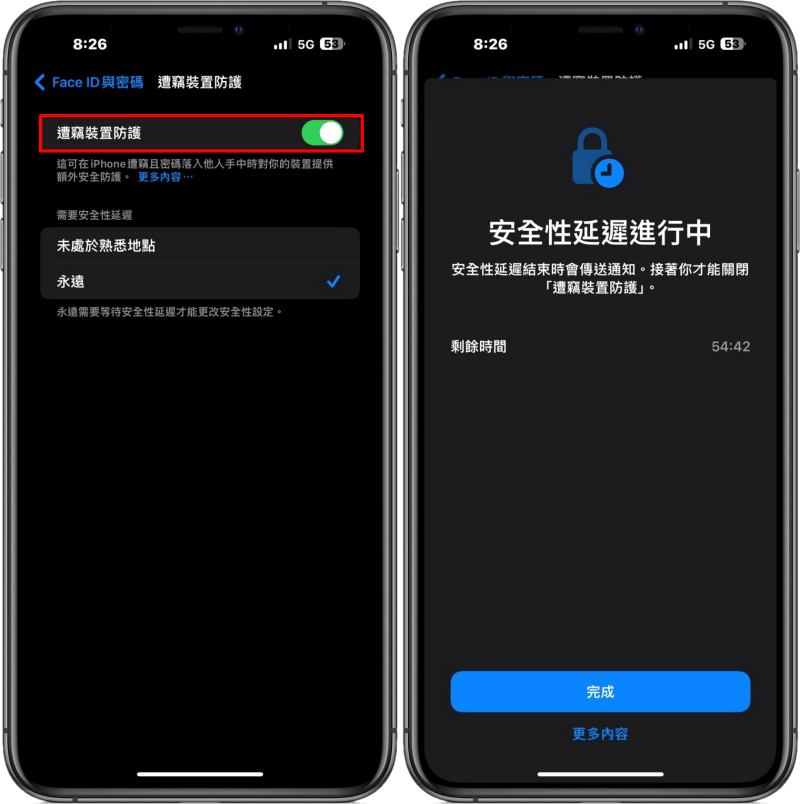 沒錯,當你想關閉「遭竊裝置防護」功能時,一樣要等待一小時的時間,這樣設計是怕竊賊拿到你手機後立即關閉該功能喔!iPhone「遭竊裝置防護」保護裝置和帳號詳細資訊
1. Face ID 或 Touch ID 生物辨識認證開啟「遭竊裝置防護」後,如果 iPhone 不在熟悉的位置,你必須先使用 Face ID 或 Touch ID 進行認證,才能執行某些動作,包括:
- 使用「鑰匙圈」中儲存的密碼或通行密鑰
- 使用 Safari 中儲存的付款方式(自動填寫)
- 關閉「遺失模式」
- 清除所有內容和設定
- 申請新的 Apple Card
- 檢視 Apple Card 或 Apple Cash 的虛擬卡號
- 在「錢包」中執行某些 Apple Cash 和 Savings 動作(例如 Apple Cash 或 Savings 轉帳功能)
- 使用 iPhone 設定新裝置(例如「快速開始」)
- 你仍可使用 iPhone 密碼以 Apple Pay 購物。
- 更改 Apple ID 密碼
- 登出 Apple ID
- 更新 Apple ID 帳號安全性設定(例如加入或移除受信任裝置、復原密鑰或復原聯絡人)
- 加入或移除 Face ID 或 Touch ID
- 更改 iPhone 密碼
- 重置所有設定
- 關閉「尋找」
- 關閉「遭竊裝置防護」
![iPhone被偷、不見了怎麼辦?這10個設定你一定要知道[蘋果小技巧]](https://i.ytimg.com/vi/VRhZnPDMZCM/hqdefault.jpg)