STEP1.使用Chrome瀏覽器,前往安裝「WindowResizer視窗固定尺寸工具」。STEP2.點一下快速調整網頁畫面大小,除了2560*1440電腦版、1440*900平板,還有Android、iPhone各版本的手機尺寸。STEP3.切換為行動裝置尺寸、旋轉模擬手機方向。STEP4.自訂其他尺寸,方便測試R...
** 本站引用參考文章部分資訊,基於少量部分引用原則,為了避免造成過多外部連結,保留參考來源資訊而不直接連結,也請見諒 **
此文章參考的來源相關文章推薦
Window Resizer 工具介紹 – 縮放瀏覽器視窗比例檢查網頁排 ...
第一步: 進入官網點選Get it from the Chrome Web Store,進入Chrome 線上應用程式商店點選『加到Chrome』。 第二步: 安裝完畢後在網址列右側會出現Windows Resizer圖示,除了預設的尺寸外, 也可在下方直接輸入調整的尺寸。 第三步: 功能介紹 – 點選Windows Resizer視窗內的設定圖示,一共有四個設置功能可供使用,下面步驟將逐一介紹。 第四步: preaets 預設。 第五步: setting popup 主要是些調整圖示、背景深
Sizer 快速固定視窗大小工具,一鍵重設 Windows 視窗尺寸
Step 1. 下載、開啟 Sizer 後,預設有三種內建尺寸可供使用,一般來說我還會再手動加入一個額外的 1280×1024,在某些螢幕使用該大小會比較適當,當然你也可以依照需要來加入特定尺寸。 另外也可以設定要移動視窗到某個固定位置,不過我倒是沒有用到這項功能。 Step 2. 當你執行 Sizer 後,它會常駐於右下角系統列,在任何要調整大小的視窗邊邊按下滑鼠右鍵,即可選擇要重設的視窗尺寸。 或是在右下角的 Sizer 按下滑鼠右鍵,也能將某個視窗重設尺寸至固定大小,相當好用。 標籤.
Sizer 4.0.0.640 免安裝中文版 - 把視窗變成指定大小
Sizer is a freeware utility that allows you to resize any window to an exact, predefined size. This is extremely useful when designing web pages, as it allows you to see how the page will look when viewed at a smaller size.
如何在Windows 10中輕鬆調整照片大小
2023年11月30日 — ... Windows 10中像專業人士一樣快速調整圖像大小。從調整尺寸和縱橫比到保持圖片質量,我們涵蓋了一切。 不要再讓照片大小調整成爲一項艱鉅的任務——讓 ...
教學百寶箱:Sizer 幫您記住視窗大小與位置,以後不用每次都辛苦 ...
1.使用 Sizer 預設值. 出現 Sizer 選單後,可以直接選擇預設的視窗尺寸,就能馬上改變視窗大小。 2.使用現有視窗大小與位置,建立新的視窗尺寸. 您可以先將所需的視窗大小、位置調整好後,按下 Sizer 快速鍵:Win + Ctrl + Z,將目前設定保存下來! 下次就可以開啟選單後套用此設定。 三、Sizer 實際操作教學影片. 教學百寶箱:Sizer 幫您記住視窗大小與位置,以後不用每次都辛苦慢慢拖拉滑鼠調整! Watch on. ※ 教學資料總整理: ※ 延伸閱讀:

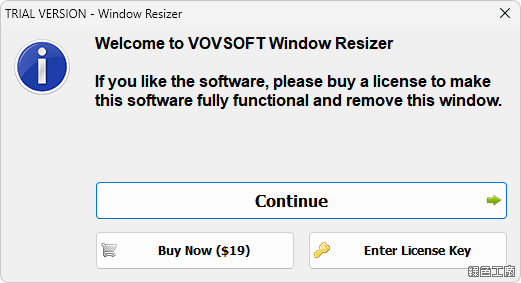 △ 開軟體後會跳出註冊示視窗,點選 Enter License Key 繼續。(這次版本免註冊)
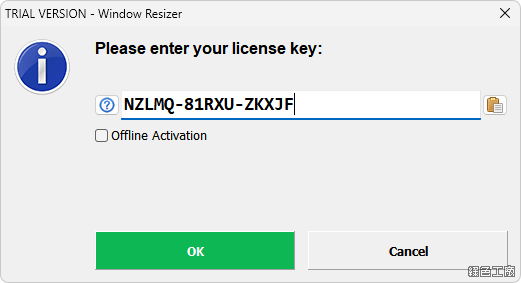 △ 將所取得序號貼上後點選 OK。(這次版本免註冊)
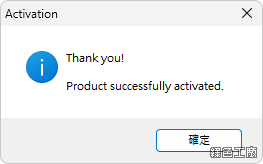 △ 看到以上畫面就代表順利啟用成。(這次版本免註冊)
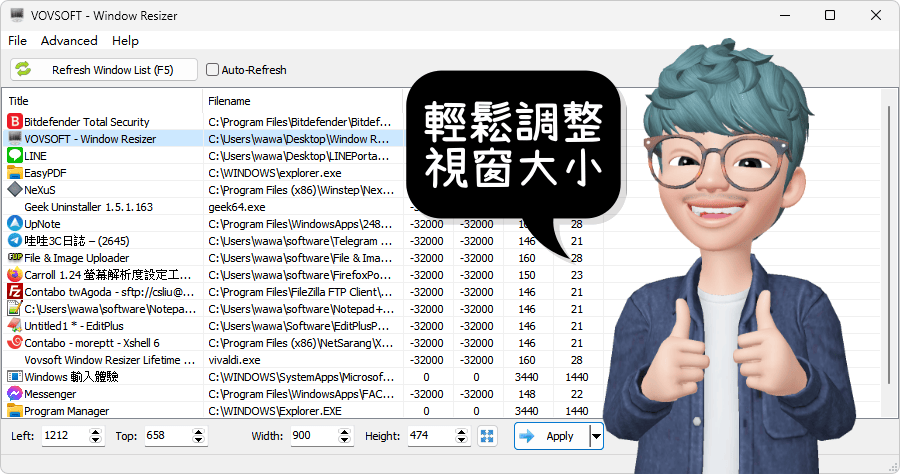
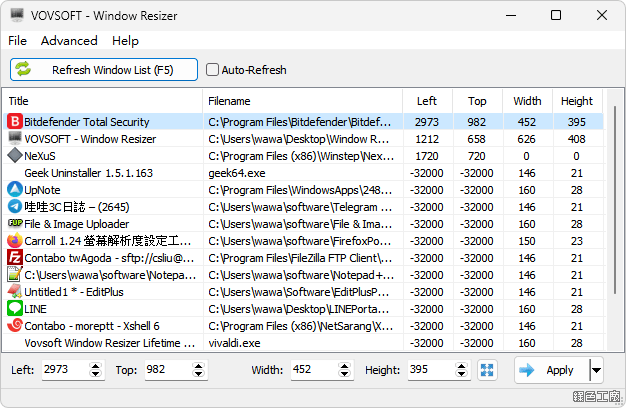 △ Window Resizer 會幫你列出目前所有的視窗,並且顯示當下對位置與大小,選定要更改的視窗之後,到最下方調整位置與大小的設定,之後點選 Apply 就可以生效囉!